Tutorial Canva untuk Creator Pemula 2026: 5 Step Master Design
Tutorial Canva untuk Creator Pemula 2026: 5 Step Master Design
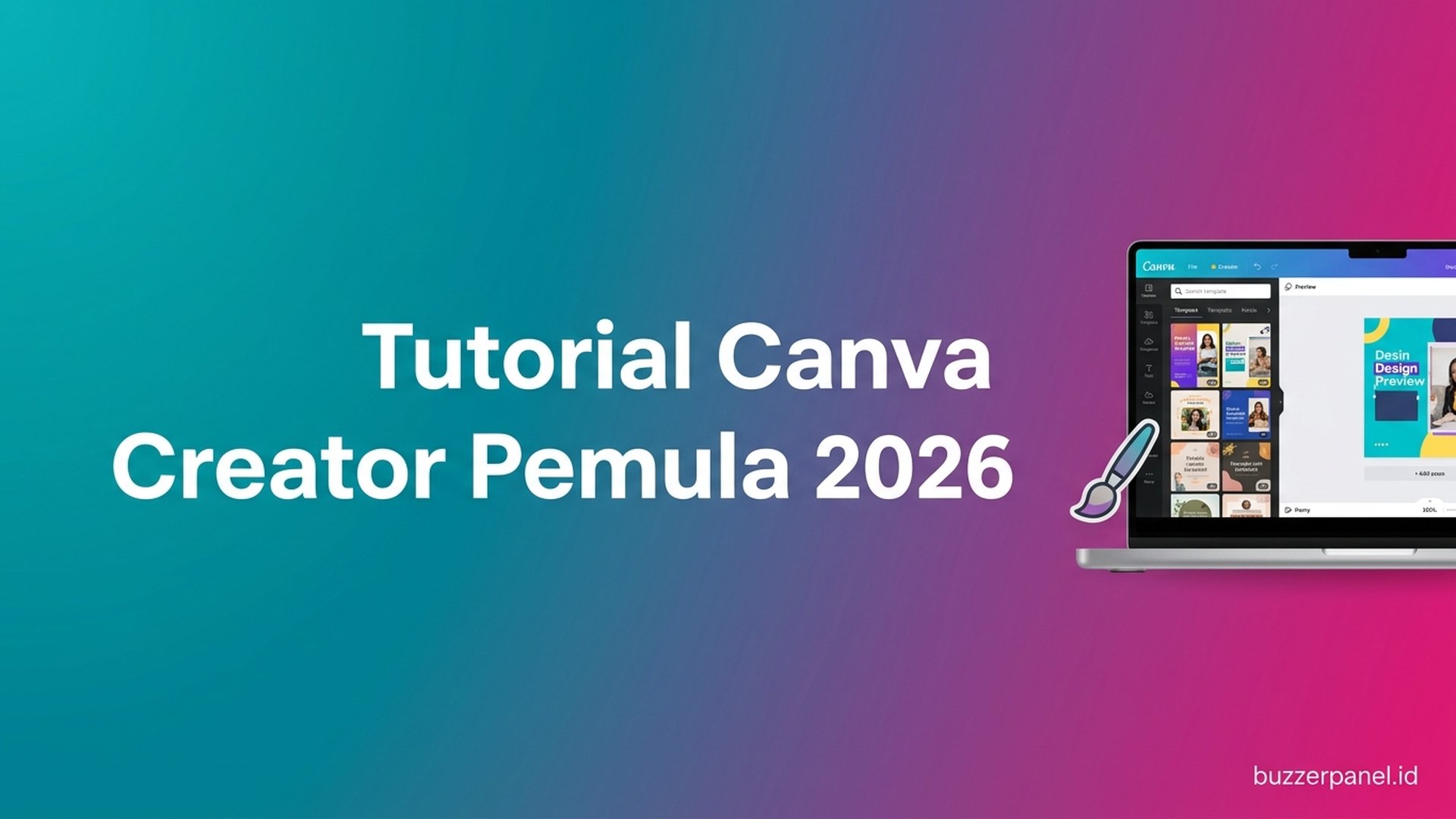
Kalau kamu baru terjun jadi content creator di 2026, satu skill yang nggak bisa kamu hindari adalah desain visual. Thumbnail YouTube, cover Reels, carousel Instagram, banner promo, sampai feed estetik untuk personal branding — semuanya butuh desain yang on-point. Kabar baiknya, kamu nggak perlu jago Photoshop atau Illustrator. Lewat tutorial Canva creator pemula ini, kamu akan menguasai 5 step utama yang dipakai kreator profesional setiap hari, dari pilih template sampai export kualitas tinggi yang siap upload ke semua platform.
Canva sudah jadi tools desain favorit jutaan kreator Indonesia karena drag-and-drop yang super gampang, ribuan template gratis, dan fitur AI yang bikin desain selesai dalam hitungan menit. Tapi banyak pemula yang justru kewalahan saat pertama kali buka Canva — terlalu banyak fitur, template, dan menu. Artikel ini akan membongkar workflow paling efisien biar kamu nggak buang waktu eksperimen sendirian, langsung produktif sejak hari pertama.
Mengapa Canva Tools Wajib Creator di 2026
Sebelum masuk ke tutorial Canva creator pemula, kita harus paham kenapa Canva jadi standar industri buat kreator pemula sampai menengah. Pertama, learning curve-nya hampir nol — kamu cukup drag elemen ke canvas, ganti teks, klik export, dan desain siap pakai. Tools profesional seperti Adobe Creative Suite butuh berbulan-bulan latihan, sedangkan Canva bisa dikuasai dalam satu hari.
Kedua, library template-nya luar biasa. Di 2026 ada lebih dari 600.000 template yang dikurasi spesifik untuk Instagram, TikTok, YouTube, LinkedIn, dan platform lain. Setiap template sudah comply dengan dimensi optimal masing-masing platform, jadi kamu nggak perlu lagi browsing “ukuran cover IG terbaru” tiap minggu. Ketiga, fitur kolaborasi tim Canva memungkinkan brand kit, asset, dan komentar tersimpan di cloud — cocok buat kreator yang punya editor atau VA.
Keempat, harga. Versi free Canva sudah cukup powerful untuk 80% kebutuhan kreator pemula. Kalau kamu upgrade ke Canva Pro, harga sekitar Rp 130 ribu per bulan — masih jauh lebih murah dibanding software desain manapun. Dan terakhir, integrasi AI yang makin matang di 2026 bikin kamu bisa generate gambar, video, copywriting, bahkan brand kit otomatis hanya dengan prompt teks.
5 Step Master Canva Creator Pemula
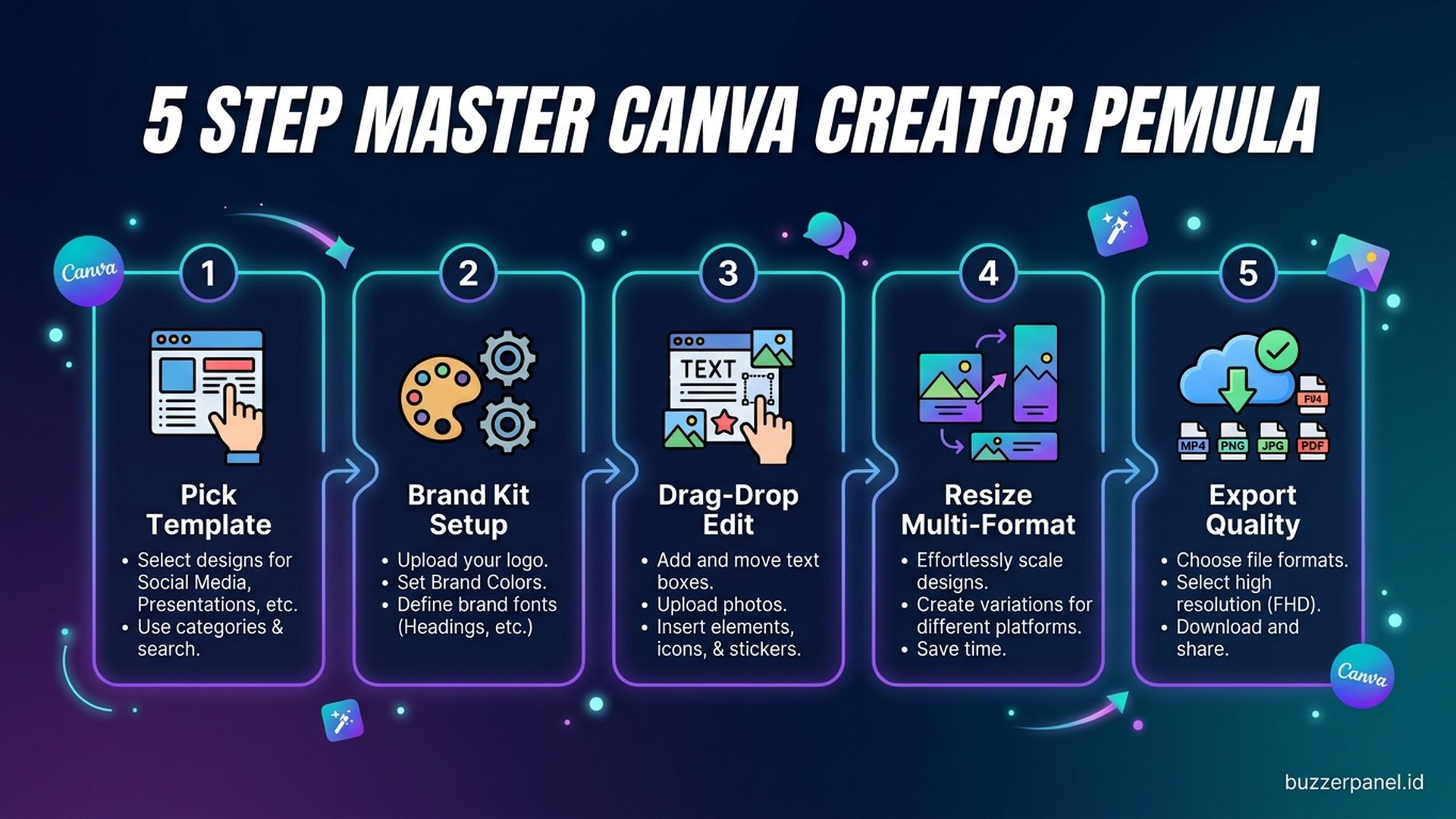
Sekarang kita masuk ke inti tutorial Canva creator pemula. Lima step ini saya susun berdasarkan workflow real yang dipakai kreator full-time, bukan sekadar urutan menu Canva. Setiap step punya tujuan jelas dan output konkret, jadi kamu bisa praktek langsung sambil baca.
Step 1: Pick Template yang Tepat
Step pertama dalam tutorial Canva creator pemula adalah memilih template yang sesuai. Banyak pemula bikin desain dari blank canvas — itu salah strategi karena makan waktu dan hasilnya sering miss komposisi. Selalu mulai dari template yang sudah punya hierarki visual yang baik.
Cara pilih template yang efektif: ketik kata kunci spesifik di search bar Canva, misalnya “Instagram Reels cover food vlog” atau “YouTube thumbnail tech review”. Hindari kata kunci umum seperti “thumbnail” karena hasilnya terlalu generik. Filter berdasarkan style (minimalist, bold, retro, dll) dan warna brand kamu. Pilih 3-5 kandidat, jangan langsung satu — biar kamu punya opsi saat layout pertama nggak cocok.
Tips pro: simpan template favorit ke folder “Inspiration” agar gampang dipanggil ulang. Konsistensi visual feed kamu akan terbangun lebih cepat kalau kamu reuse template yang sama dengan variasi minor, daripada bikin desain baru tiap posting. Ini juga praktik yang sejalan dengan content planning creator pemula — semua aset visual sudah diprediksi sebelum eksekusi.
Step 2: Brand Kit Setup
Brand kit adalah pondasi identitas visual kamu di Canva. Step kedua tutorial Canva creator pemula ini sering di-skip pemula, padahal justru yang bikin konten kamu kelihatan profesional. Brand kit menyimpan logo, palet warna, font, dan elemen grafis brand di satu tempat — dipakai otomatis di semua desain.
Untuk setup brand kit, masuk ke menu Brand di sidebar kiri Canva (fitur Pro, tapi ada workaround di Free dengan menyimpan template referensi). Upload logo dalam format PNG transparan, minimal 3 versi: logo penuh, logo icon, dan logo monokrom. Tambahkan 5 warna brand utama dengan kode hex — biasanya 1 warna dominan, 1 warna kontras, 2 warna pendukung, dan 1 warna netral. Untuk font, pilih maksimal 3: heading, subheading, dan body text.
Konsistensi inilah yang bikin audience cepat mengenali konten kamu di feed yang penuh dengan ribuan creator lain. Riset menunjukkan brand recognition yang konsisten bisa naikin engagement sampai 23%. Mulai dari sekarang, sebelum mendesain, selalu pastikan brand kit aktif.
Step 3: Drag-Drop Edit
Setelah template dan brand kit siap, masuk ke step paling fun: editing dengan drag-and-drop. Inti dari tutorial Canva creator pemula adalah memahami bahwa setiap elemen di canvas bisa di-klik, dipindah, di-resize, dan di-replace dengan satu klik. Nggak ada layer rumit seperti Photoshop.
Workflow editing efektif: ganti foto template dengan foto kamu sendiri (drag dari panel Uploads), ganti teks heading dengan judul konten kamu, ubah warna sesuai brand kit (klik elemen, pilih color picker), hapus elemen yang nggak relevan. Untuk teks, pakai shortcut: T untuk tambah text box, Ctrl+B untuk bold, Ctrl+Shift+K untuk uppercase. Shortcut ini menghemat 30-40% waktu editing.
Pemula sering kebanyakan elemen — terlalu banyak ikon, sticker, dan grafis. Aturan emas: less is more. Maksimal 3-4 fokus visual per desain, ruang kosong (white space) sama pentingnya dengan elemen yang kamu tambahkan. Kalau desain kelihatan crowded, hapus 30% elemen — biasanya hasilnya jauh lebih clean.
Step 4: Resize Multi-Format
Step keempat dalam tutorial Canva creator pemula adalah resize — alias mengubah ukuran desain ke format lain tanpa mendesain ulang dari nol. Misalnya kamu sudah bikin satu carousel Instagram (1080×1080), kamu tinggal klik “Resize & Magic Switch” untuk konversi otomatis ke story (1080×1920), Pinterest (1000×1500), Twitter post (1200×675), dan format lain.
Fitur resize ini cuma ada di Canva Pro, dan jujur saja ini fitur yang paling worth-it dari semua benefit Pro. Bayangin satu desain bisa jadi 5-6 format dalam 30 detik — produktivitas meledak. Untuk pengguna Free, alternatifnya adalah duplicate halaman lalu manual resize, tapi makan waktu sekitar 5 menit per format.
Tips resize: setelah Magic Switch, selalu cek manual karena AI kadang menggeser teks ke posisi yang aneh. Periksa apakah teks penting masih terlihat (terutama untuk Reels/Story dengan area aman di tengah), apakah CTA tidak terpotong, apakah logo masih proporsional. Resize juga relevan kalau kamu mau bikin strategi reels viral dengan thumbnail dari format carousel yang sudah ada.
Step 5: Export Quality Tinggi
Step terakhir tutorial Canva creator pemula adalah export — alias menyimpan desain ke file siap upload. Banyak pemula salah pilih setting export, akhirnya kualitas kontennya turun saat di-upload ke platform. Settingan optimal tergantung tujuan:
Untuk Instagram dan TikTok, pilih PNG dengan resolusi standar (versi free) atau “Print Quality” jika ada (Pro). PNG lebih jernih dibanding JPG, terutama untuk teks dan grafis. Untuk YouTube thumbnail, PNG dengan compress minimum supaya size di bawah 2MB (limit YouTube). Untuk WhatsApp Story atau Status, JPG standar sudah cukup karena WhatsApp akan compress lagi otomatis.
Kalau desain kamu mengandung video atau animasi (Reels cover dengan motion), export sebagai MP4 dengan resolusi 1080p, frame rate 30fps. Jangan pakai 60fps karena Instagram dan TikTok akan downsample. Aktifkan “Transparent Background” hanya kalau kamu butuh PNG transparan untuk overlay di video lain.
Mau konten Anda ikut viral seperti studi kasus di artikel ini? Kombinasikan strategi organik + initial boost dari SMM Panel terpercaya.
Tips Canva Pro vs Free: Mana yang Cocok?
Pertanyaan klasik dalam tutorial Canva creator pemula: perlu upgrade ke Pro atau cukup Free? Jawabannya tergantung volume dan jenis konten kamu. Canva Free sudah memberikan akses ke 250.000+ template gratis, 1 juta foto stock gratis, dan fitur drag-drop lengkap — sangat cukup untuk kreator yang baru mulai dengan budget terbatas.
Tapi kalau kamu sudah konsisten posting harian dan ingin scale, Canva Pro worth investasi. Fitur Pro yang paling berdampak: Magic Resize (resize otomatis multi-format), Background Remover (hapus background gambar 1 klik), Brand Kit unlimited, akses ke 600.000+ template premium dan 100 juta+ asset, scheduler post langsung dari Canva, dan storage cloud 1TB.
Saran saya: mulai dengan Free selama 2-3 bulan dulu untuk validasi seberapa serius kamu jadi kreator. Kalau sudah posting minimal 15 desain per bulan, baru upgrade ke Pro. Investasi Rp 130rb/bulan akan kembali dalam bentuk waktu yang kamu hemat — sekitar 8-10 jam per bulan dari fitur Magic Resize saja.
Magic AI di Canva 2026: Game Changer
Tahun 2026 jadi era keemasan AI di Canva. Tutorial Canva creator pemula nggak lengkap tanpa membahas suite Magic AI yang sekarang terintegrasi penuh. Magic Design memungkinkan kamu generate seluruh desain hanya dari prompt teks — misalnya “carousel 5 slide tentang tips investasi reksadana untuk gen Z, warna ungu dan oranye”. Hasilnya? Desain siap edit dalam 10 detik.
Magic Write (versi AI copywriter) bantu generate copy heading, caption, bahkan script video pendek. Magic Edit memungkinkan kamu replace objek di foto cuma dengan brush dan deskripsi teks — mau ganti background pantai jadi cafe? Tinggal brush dan ketik. Magic Animate menghidupkan desain statis jadi video animasi smooth dalam satu klik.
Yang paling baru di 2026 adalah Magic Studio Brand — AI yang menganalisis brand existing kamu (dari upload screenshot feed) lalu generate brand kit lengkap: warna, font, gaya elemen, bahkan template signature. Ini menghemat 80% waktu setup brand untuk kreator baru.
Tips memakai Magic AI: jangan terlalu bergantung. AI memberi starting point, tapi finishing touch tetap dari kamu. Audience bisa mendeteksi konten yang “AI-generated banget” dari komposisi yang generik. Selalu tambahkan elemen personal — foto sendiri, quote sendiri, atau warna brand spesifik — agar konten tetap punya jiwa.
Template Library Indonesia Niche
Salah satu kekuatan Canva di 2026 adalah library template yang sudah dilokalisasi untuk pasar Indonesia. Tutorial Canva creator pemula harus include cara mining template lokal yang relevan. Sekarang kamu bisa filter berdasarkan bahasa Indonesia, dan ada kategori khusus seperti “ramadhan”, “kemerdekaan”, “promo UMKM”, dan “edukasi bahasa Indonesia”.
Niche-niche populer Indonesia yang punya template berlimpah: kuliner (food vlog, resep, review), beauty (skincare review, makeup tutorial), edukasi (tips belajar, motivasi), bisnis UMKM (promo produk, testimoni), dan religious content (kutipan, jadwal sholat). Template-template ini sudah disesuaikan dengan estetika dan preferensi audience Indonesia, beda jauh dengan template Western yang sering miss feel-nya.
Untuk kreator kuliner, ada partnership Canva dengan beberapa food influencer Indonesia yang melepas template signature mereka secara gratis. Untuk creator pendidikan, ada kolaborasi dengan platform belajar yang menyediakan template infografis siap pakai. Manfaatkan ini sebelum nyari di luar Canva.
Combine Design Canva + Buzzerpanel Boost
Konten visual yang bagus adalah setengah dari resep viral. Setengah lainnya adalah momentum awal. Setelah kamu menguasai tutorial Canva creator pemula dan rajin produksi desain berkualitas, langkah selanjutnya adalah memastikan konten itu dilihat orang. Di sinilah kombinasi desain Canva + initial boost dari SMM Panel jadi powerful.
Logikanya sederhana: algoritma TikTok, Instagram, dan YouTube prioritaskan konten yang dapat engagement cepat dalam 30 menit pertama. Konten dengan desain bagus tapi nol engagement awal sering di-suppress algoritma. Sebaliknya, konten dengan desain biasa tapi banyak engagement awal sering boost ke FYP. Sweet spot-nya: desain bagus + boost awal yang natural.
Strategi paling efisien: produksi 10 desain per minggu pakai workflow Canva, lalu boost 3-5 konten terbaik dengan likes dan views awal. Ini bukan cheating algoritma — ini cara mengakali “cold start problem” yang dialami semua creator pemula. Mirip seperti pakai tools edit video TikTok untuk produksi cepat lalu boost untuk distribusi.
⚡ Pro Tip dari Tim BuzzerPanel
Algoritma TikTok, IG Reels, dan YouTube Shorts memberi signal momentum ke konten yang langsung dapat engagement di jam-jam pertama. SMM Panel kasih kamu boost awal itu — sisanya algoritma yang jalan. Kombinasi 80% organik + 20% paid boost terbukti paling efisien.
Studi Kasus: Kreator Pemula yang Berhasil dengan Canva
Untuk membumikan tutorial Canva creator pemula ini, mari lihat tiga studi kasus real dari kreator Indonesia yang scale berkat workflow Canva yang efisien.
Studi Kasus 1: Sarah, Beauty Creator dari Bandung. Mulai April 2025 dengan 0 follower, hanya bermodal HP dan akun Canva Free. Strategi: konsisten posting 1 carousel Instagram per hari pakai 3 template signature yang dia rotate. Brand kit dengan warna pink pastel dan font handwritten konsisten di setiap posting. Dalam 6 bulan, akunnya tumbuh ke 47.000 followers. Kunci suksesnya bukan desain yang super wow, tapi konsistensi visual yang bikin audience hapal “ini akun Sarah” dari thumbnail saja.
Studi Kasus 2: Andi, Edukator Investasi dari Jakarta. Naik dari 2K ke 180K subscriber YouTube dalam 10 bulan dengan strategi thumbnail Canva yang konsisten. Andi memakai template thumbnail dengan layout sama: foto dia di kiri, judul besar dengan warna kontras di kanan, ikon kecil di sudut. Audience-nya bisa identifikasi video Andi dari miniature 50px sekalipun. Setiap thumbnail dia produksi dalam 5 menit pakai duplicate template.
Studi Kasus 3: UMKM Kopi Lokal di Yogyakarta. Brand kopi kecil yang awalnya cuma punya 200 followers IG. Sang owner upgrade ke Canva Pro, setup brand kit lengkap, dan produksi 4 desain per minggu pakai 1 template carousel utama yang diadaptasi. Dikombinasikan dengan boost awal lewat SMM Panel di 5 konten kunci, akun mereka tumbuh ke 22K followers dalam 4 bulan dan offline sales naik 3x.
Pattern yang sama di tiga studi kasus: konsistensi visual + workflow Canva yang efisien + initial momentum boost. Bukan tentang kemewahan tools atau bujet besar, tapi tentang sistem produksi yang sustainable.
Tips Lanjutan: Optimasi Workflow Canva
Setelah kamu menguasai 5 step dasar tutorial Canva creator pemula, ini beberapa tips lanjutan untuk memaksimalkan produktivitas. Pertama, manfaatkan fitur “Folders” untuk organize desain. Bikin folder per platform (Instagram, TikTok, YouTube), per campaign, atau per bulan. Folder yang rapi menghemat waktu mencari desain lama untuk reuse.
Kedua, gunakan fitur “Templates” pribadi. Setelah bikin desain yang signature, save sebagai template — jadi setiap kali bikin desain baru, kamu start dari foundation yang sudah teruji performanya. Ini jauh lebih cepat dibanding mulai dari template publik tiap kali.
Ketiga, kuasai keyboard shortcut Canva. Selain shortcut umum (Ctrl+C, Ctrl+V), Canva punya shortcut khusus: T (text), R (rectangle), C (circle), L (line), Alt+drag (duplicate elemen), Shift+drag (resize proporsional), Ctrl+Z (undo), Ctrl+Y (redo). Hafal 5-7 shortcut paling sering kamu pakai dan produktivitas naik 40%.
Keempat, kolaborasi cerdas. Kalau kamu punya VA atau editor, share folder Canva dengan permission “Edit”. Jangan kasih akses semua, kasih akses per project. Ini juga aman dari sisi brand — brand kit hanya bisa diakses sesuai role.
Kesalahan Umum Pemula yang Harus Dihindari
Dalam tutorial Canva creator pemula ini, penting untuk highlight kesalahan-kesalahan yang sering bikin pemula stuck. Pertama, terlalu banyak ganti template. Banyak pemula gonta-ganti template tiap posting karena bosan, padahal konsistensi visual justru bangun recognition. Aturan: pakai 3-5 template signature, rotate, baru ganti setelah 3 bulan.
Kedua, ignoring dimensi platform. Setiap platform punya dimensi optimal: Instagram post 1080×1080, Reels 1080×1920, YouTube thumbnail 1280×720, TikTok 1080×1920, Pinterest 1000×1500. Salah dimensi = konten kelihatan amatir. Selalu mulai dari template platform-spesifik.
Ketiga, font gonta-ganti. Pemula sering tergoda pakai font fancy yang berbeda tiap desain. Stick dengan 2-3 font maksimal dalam brand kit. Konsistensi font penting bahkan dibanding konsistensi warna.
Keempat, mengabaikan readability. Teks yang terlalu kecil, kontras rendah dengan background, atau font yang terlalu artistik bikin audience scroll lewat. Test desain kamu dengan ukuran thumbnail 100px — kalau teks utama nggak terbaca, perbesar atau kasih background warna kontras.
Kelima, lupa CTA. Setiap konten harus punya call-to-action jelas — “Save post ini”, “Klik link di bio”, “Comment YES”. Pemula sering bikin desain estetik tanpa CTA, akhirnya engagement-nya minim. Sertakan CTA di slide terakhir carousel atau di bagian bawah thumbnail.
Trik Hidden Canva yang Jarang Diketahui
Beberapa fitur underrated yang nggak sering dibahas di tutorial Canva creator pemula tapi powerful banget. Pertama, fitur “Apps” di sidebar Canva. Ada ratusan plugin third-party yang bisa diinstall, mulai dari MockUp generator (preview desain di phone/laptop), QR Code generator, sampai stock video gratis. Eksplor folder Apps di sidebar, kamu akan kaget dengan banyaknya tools tambahan.
Kedua, fitur “Animate” untuk halaman. Setiap halaman desain bisa dianimasi dengan satu klik — pilih halaman, klik Animate di toolbar atas, pilih efek (Tumble, Block, Pan, dll). Animasi ini muncul saat di-export sebagai MP4 atau GIF. Cocok untuk Reels cover yang static jadi animated.
Ketiga, “Transparency” effect untuk image dan teks. Klik elemen, atur slider transparency dari 100% ke 30-50%. Ini menciptakan layered effect yang bikin desain terlihat profesional, bukan flat.
Keempat, “Effects” panel untuk teks. Setelah pilih teks, klik Effects di toolbar. Ada efek shadow, lift, hollow, splice, echo, neon, glitch, dan curve. Eksperimen dengan efek-efek ini bisa transform teks biasa jadi headline yang eye-catching.
Kelima, fitur “Smartmockups” terintegrasi. Bikin mockup desain di phone, laptop, t-shirt, atau billboard hanya dengan upload gambar. Cocok buat creator yang jualan produk digital atau merchandise.
Integrasi Canva dengan Tools Lain
Canva nggak berdiri sendiri di workflow kreator. Tutorial Canva creator pemula yang lengkap harus include cara integrasi dengan tools lain. Untuk content planning, sync Canva dengan Notion atau Trello — ada plugin resmi yang memungkinkan embed desain Canva ke board planning kamu.
Untuk video editing, Canva sudah ada fitur basic video editing. Tapi kalau kamu butuh editing lebih advanced (transition kompleks, audio mixing), export elemen Canva sebagai PNG transparan, lalu import ke CapCut atau Premiere Pro. Workflow ini memungkinkan kamu pakai aset Canva di software video manapun.
Untuk scheduling, Canva Pro punya fitur scheduler langsung yang bisa post ke Instagram, Facebook, LinkedIn, Pinterest, Twitter/X, dan TikTok. Tapi untuk fitur scheduling yang lebih advanced (best time analytics, hashtag suggestion), pertimbangkan tools dedicated seperti Later atau Buffer yang juga bisa import dari Canva.
Untuk asset management, integrasikan Canva dengan Google Drive atau Dropbox. Setiap desain final auto-sync ke cloud — backup otomatis dan akses dari device manapun. Setting integrasi ada di menu Account > Integrations.
FAQ Tutorial Canva Creator Pemula
1. Apakah Canva benar-benar bisa dipakai gratis selamanya?
Ya, Canva Free akan tetap gratis selamanya. Kamu bisa akses ribuan template, foto, dan fitur dasar tanpa membayar. Yang berbayar hanyalah fitur premium seperti Magic Resize, Brand Kit lengkap, dan Background Remover.
2. Berapa lama waktu yang dibutuhkan untuk menguasai Canva?
Untuk basic editing dan workflow harian, cukup 1-2 hari latihan intensif. Untuk menguasai semua fitur termasuk Magic AI, butuh sekitar 2-4 minggu pemakaian rutin. Tutorial Canva creator pemula seperti ini bisa mempercepat learning curve.
3. Lebih bagus Canva atau Adobe Express untuk pemula?
Canva lebih ramah pemula karena library template lebih besar dan UI lebih intuitif. Adobe Express bagus kalau kamu sudah familiar dengan ecosystem Adobe. Untuk creator Indonesia, Canva masih juara dari sisi template lokal.
4. Apakah desain Canva bisa dipakai komersial?
Ya, mayoritas template dan asset Canva bisa dipakai untuk komersial, baik di Free maupun Pro. Pengecualian ada di beberapa elemen Pro tertentu yang punya lisensi terbatas — selalu cek lisensi spesifik di description elemen.
5. Bagaimana cara backup desain Canva?
Canva otomatis save ke cloud akun kamu. Untuk backup eksternal, export semua desain sebagai PNG/PDF dan simpan di Google Drive atau hard disk. Canva Pro juga punya fitur version history (lihat semua perubahan desain).
6. Apakah Canva aman untuk data pribadi dan brand?
Canva memiliki sertifikasi keamanan internasional (SOC 2, GDPR-compliant). Brand kit dan desain kamu hanya accessible dengan akun kamu. Tapi tetap hati-hati dengan share link — pakai permission “View only” kalau hanya untuk preview.
7. Bisakah Canva diakses dari HP?
Bisa, ada aplikasi Canva untuk iOS dan Android dengan fitur hampir sama lengkap dengan versi desktop. Cocok untuk editing on-the-go. Namun untuk desain kompleks, desktop tetap lebih nyaman.
8. Apa perbedaan utama Canva 2026 dibanding versi sebelumnya?
Update besar di 2026 ada di suite Magic AI: Magic Studio Brand untuk auto-generate brand kit, Magic Animate untuk animasi otomatis, dan integrasi AI yang lebih dalam di setiap fitur. Library template Indonesia juga 3x lebih banyak.
9. Bisakah Canva replace Adobe Photoshop sepenuhnya?
Untuk workflow kreator pemula sampai menengah, ya. Canva sudah cukup untuk 90% kebutuhan desain konten sosial media. Untuk editing foto advanced (retouching, color grading kompleks), Photoshop masih lebih powerful.
10. Bagaimana cara dapat template gratis premium di Canva?
Setiap minggu ada bundle template free yang dirilis di section “What’s New”. Selain itu, banyak creator independen share template Canva gratis di luar platform. Cari di Pinterest atau Instagram dengan keyword “free Canva template”.
Saatnya Konten Anda Tembus FYP
Strategi organik dari artikel ini + SMM Panel #1 Indonesia = formula viral siap pakai untuk kreator, brand, dan reseller.
🔥 ORDER SEKARANG di buzzerpanel.id
⭐ Auto-process 24/7 · Harga mulai Rp 1 · Layanan TikTok, IG, YouTube, FB, Twitter/X, Telegram
Kesimpulan
Tutorial Canva creator pemula yang baru saja kamu pelajari ini bukan sekadar daftar fitur, tapi workflow lengkap yang siap dipraktekkan mulai hari ini. Lima step utamanya — pick template, brand kit setup, drag-drop edit, resize multi-format, dan export quality — adalah fondasi yang akan terus kamu pakai bahkan setelah jadi kreator pro. Dengan tambahan Magic AI di Canva 2026, library template Indonesia yang luas, dan integrasi tools lain, kamu punya semua yang dibutuhkan untuk produksi konten visual yang konsisten dan profesional.
Yang paling penting, ingat bahwa tools hanyalah alat. Yang membuat konten kamu standout adalah konsistensi, kreativitas, dan strategi distribusi. Tutorial Canva creator pemula ini ngajarin kamu sisi tools-nya. Kombinasikan dengan content planning yang matang, eksekusi disiplin, dan momentum boost di awal — dan kamu punya formula lengkap untuk grow di 2026. Mulai dari satu desain, satu posting, satu hari. Konsistensi 90 hari akan ngalahkan motivasi 90 menit. Selamat mencoba dan selamat berkarya!