Cara Upload YouTube Shorts di PC Tanpa Pecah
Cara upload YouTube Shorts di PC tanpa pecah bukan sekadar menekan tombol unggah. Kualitas akhir ditentukan oleh rangkaian kecil: file sumber, pengaturan ekspor, cara memindahkan file, pemrosesan YouTube, dan pemeriksaan sebelum video dibuka untuk publik. Jika satu tahap terlewat, video yang tajam di editor bisa terlihat lembut, teks tipis sulit dibaca, atau gerakan tampak kurang rapi setelah tayang.
Kabar baiknya, Anda tidak memerlukan aplikasi khusus untuk mengunggah Shorts dari komputer. YouTube menyediakan alur resmi melalui YouTube Studio. Anda juga bisa menyiapkan detail, memilih visibilitas, menyimpan proses sebagai draf, lalu menilai hasilnya sebelum publikasi. Komputer justru memberi ruang kerja yang nyaman saat nama file, judul, deskripsi, dan beberapa versi video perlu dibandingkan.
Panduan ini memakai arti “tanpa pecah” secara realistis: menjaga kualitas dari file master sampai hasil unggahan, bukan menjanjikan bahwa platform tidak akan memproses video. Setiap video yang dikirim tetap melalui pemrosesan YouTube. Karena itu, tujuan kita ialah memberikan bahan sebaik mungkin, menunggu hasil pemrosesan, lalu memeriksanya pada kondisi menonton yang wajar.
Kenapa Shorts Terlihat Pecah Padahal File Asli Bagus?
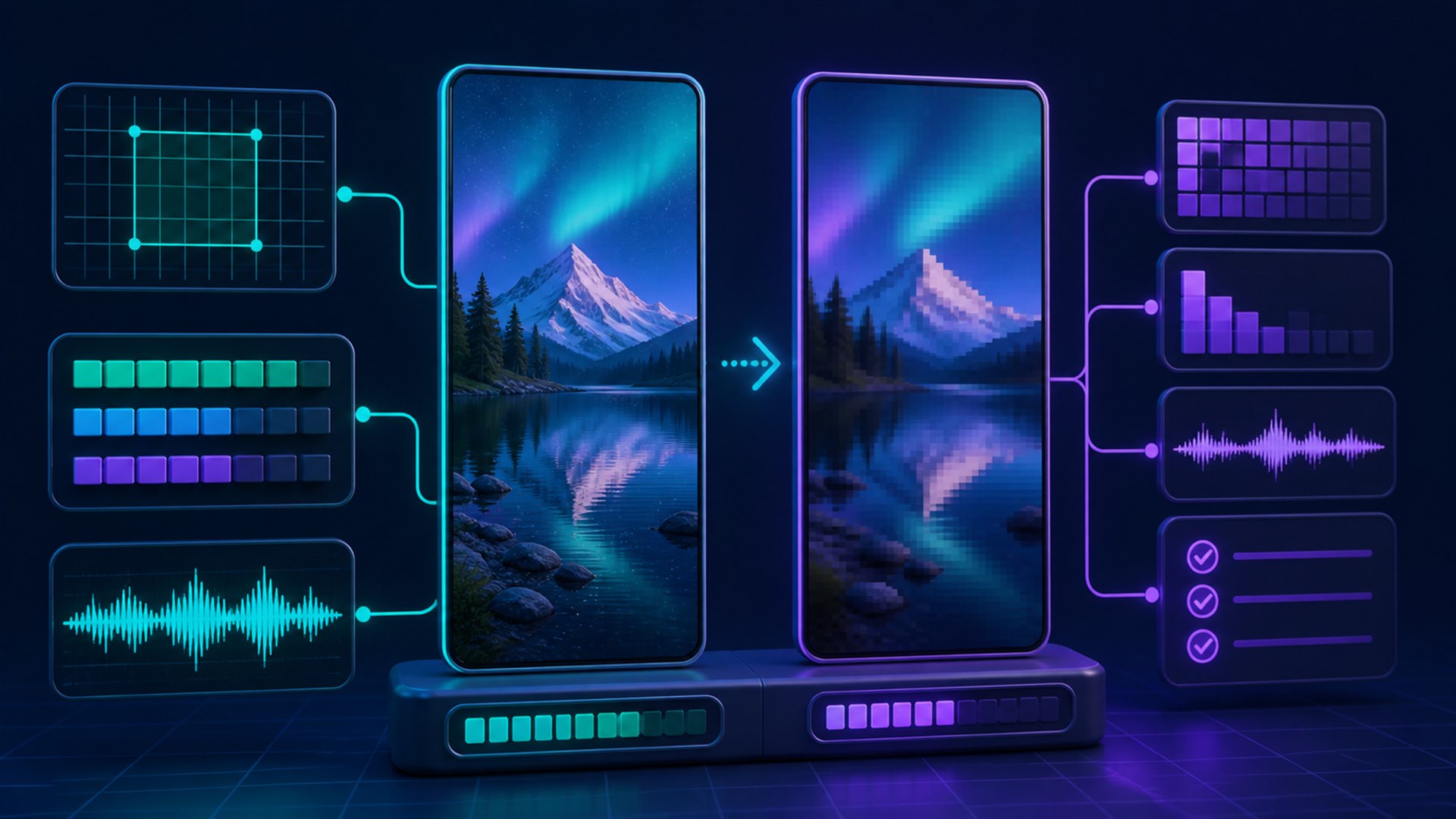
Keluhan “pecah” sebenarnya dapat menunjuk beberapa masalah berbeda. Ada video yang sejak awal sudah kehilangan detail karena diekspor berkali-kali. Ada pula file bagus yang dikirim melalui jalur pemindahan yang mengecilkan ukurannya. Dalam kasus lain, kreator menilai video ketika pemrosesan belum selesai atau koneksi pemutarnya sedang memilih kualitas yang lebih ringan.
Bedakan juga detail lembut dengan desain yang sulit dibaca. Teks sangat kecil, warna teks yang menyatu dengan latar, atau rekaman gelap akan tetap terasa buruk walaupun file teknisnya sehat. Sebaliknya, gambar yang sederhana dengan kontras jelas sering terlihat lebih nyaman pada layar ponsel. Jadi, perbaikan harus dimulai dari diagnosis, bukan langsung menaikkan semua pengaturan ekspor.
| Titik pemeriksaan | Masalah yang sering muncul | Tindakan praktis |
|---|---|---|
| File sumber | Rekaman sudah buram, gelap, atau terlalu diperbesar | Tinjau klip asli pada ukuran normal sebelum mengedit |
| Proyek edit | Rasio kanvas tidak cocok atau elemen terlalu kecil | Gunakan komposisi vertikal atau persegi dan cek keterbacaan |
| Ekspor | File melewati beberapa putaran kompresi | Ekspor sekali dari proyek utama dan simpan versi final |
| Pemindahan | File yang dipakai ternyata salinan yang telah diperkecil | Pindahkan sebagai berkas asli, lalu cocokkan durasi dan ukuran file |
| YouTube | Video dinilai terlalu cepat saat masih diproses | Tunggu, muat ulang halaman, dan cek kembali sebelum publikasi |
Cara Upload YouTube Shorts di PC: Siapkan File Final
Sebelum membuka YouTube Studio, putar file final dari awal sampai akhir. Jangan hanya melihat lima detik pembuka. Periksa potongan yang cepat, peralihan antarklip, bagian dengan teks kecil, suara pada dialog, serta frame terakhir. Gangguan satu frame sering tidak terlihat di garis waktu editor, tetapi terasa jelas setelah video diputar normal.
Pastikan pula Anda memilih hasil ekspor terakhir, bukan pratinjau atau versi kirim cepat. Gunakan nama file yang menjelaskan topik dan versinya, misalnya tutorial-kopi-v03-final. Penamaan sederhana mencegah salah pilih ketika folder berisi banyak revisi. Setelah itu, pindahkan versi lama ke subfolder agar tombol pemilih file tidak menampilkan lima berkas yang nyaris sama.
Menurut panduan resmi YouTube untuk mengunggah Shorts dari komputer, video dapat dikategorikan sebagai Short bila berdurasi sampai tiga menit serta memiliki rasio persegi atau vertikal. Halaman yang sama menjelaskan bahwa kreator dapat memilih sampai 15 video dalam satu proses unggah. Namun, mengunggah banyak file sekaligus tetap perlu sistem nama dan catatan yang rapi.
Jangan mengubah video horizontal menjadi vertikal hanya dengan memperbesarnya secara ekstrem. Cara itu membuang banyak area gambar dan dapat menonjolkan kekurangan rekaman. Lebih baik tentukan subjek utama, buat komposisi ulang, dan gunakan ruang kosong secara sengaja. Jika materi memang harus tetap lebar, desain latar yang mendukung lebih aman daripada memaksa wajah atau produk memenuhi seluruh kanvas.
Audit visual sebelum ekspor ulang
Perbesar pratinjau hanya untuk menemukan artefak, bukan sebagai gambaran cara orang menonton. Kemudian, kembalikan tampilan ke ukuran yang mendekati layar ponsel. Teks harus tetap terbaca tanpa penonton perlu berhenti lama. Garis tipis, bayangan berlebihan, dan pola latar yang ramai dapat membuat huruf terlihat kabur setelah video diproses.
Selanjutnya, cek gerakan. Efek tajam dan transisi yang sangat cepat sering menghasilkan banyak perubahan visual dalam waktu singkat. Jika hasilnya terasa berantakan, sederhanakan transisi atau beri jeda visual. Pilihan kreatif yang lebih tenang kerap menjaga pesan tetap jelas. Ini bukan larangan memakai efek, melainkan ajakan memilih efek yang benar-benar membantu cerita.
Terakhir, dengarkan audio dengan speaker dan earphone. Pastikan ucapan tidak tenggelam oleh musik, potongan audio tidak terputus, dan tidak ada lonjakan volume mendadak. Kualitas Shorts bukan hanya ketajaman gambar. Video yang jernih tetapi suaranya melelahkan tetap mudah dilewati penonton.
Langkah Upload Melalui YouTube Studio
Setelah file lolos pemeriksaan, buka YouTube Studio pada akun dan channel yang benar. Kebiasaan mengecek avatar channel sebelum mengunggah sangat berguna bagi pengelola beberapa akun. Satu detik pengecekan dapat mencegah pekerjaan tambahan untuk menghapus dan mengulang unggahan pada channel yang semestinya tidak menerima video tersebut.
- Buka YouTube Studio. Masuk ke area pengelolaan channel, lalu lihat nama serta avatar channel aktif.
- Pilih Create, kemudian Upload videos. Ini adalah jalur desktop yang dijelaskan YouTube untuk mengirim Shorts dari komputer.
- Pilih file final. Cocokkan nama, durasi, dan tampilan awalnya. Bila memilih beberapa file, jangan sampai satu video menerima detail milik video lain.
- Isi detail video. Buat judul yang menjelaskan manfaat atau momen utama. Tambahkan deskripsi seperlunya dan selesaikan pertanyaan audiens yang ditampilkan Studio.
- Tinjau pemeriksaan yang tersedia. Perhatikan pemberitahuan hak cipta atau kendala lain. Jangan mengabaikan peringatan hanya karena video ingin segera tayang.
- Pilih visibilitas. Gunakan private atau unlisted untuk uji terbatas, public untuk tayang langsung, atau jadwalkan waktu publikasi bila materi sudah siap.
Itulah inti cara upload YouTube Shorts di PC. YouTube juga memungkinkan detail unggahan diedit sebagai draf sebelum proses publikasi selesai. Fitur draf berguna ketika judul perlu dikonsultasikan atau deskripsi belum final. Namun, draf bukan alasan untuk mengabaikan pencatatan. Simpan daftar video, status, dan rencana tayangnya agar tidak ada berkas yang tertinggal.
Saat mengunggah beberapa Shorts, selesaikan detail satu per satu. Buka catatan judul pada jendela terpisah, lalu tandai yang sudah diterapkan. Kecepatan memilih 15 file tidak otomatis membuat pemeriksaan 15 video menjadi cepat. Kesalahan judul, salah visibilitas, atau file ganda justru lebih sulit ditemukan apabila semuanya dikerjakan tanpa urutan.
Shorts sudah siap, tetapi akun masih perlu dorongan awal yang terukur?
Gunakan Private atau Unlisted sebagai Ruang Uji
Salah satu cara paling aman menilai hasil adalah tidak langsung memilih public. Unggah sebagai private atau unlisted, tunggu pemrosesan, lalu putar video pada komputer dan ponsel. Panduan resmi YouTube tentang tips mengunggah Shorts juga menyarankan kreator mencoba Short percobaan serta mengenali pilihan public, private, dan unlisted.
Dalam alur cara upload YouTube Shorts di PC, tahap uji sebaiknya tidak dilewati. Lihat video dari awal hingga akhir tanpa membuka editor. Perhatikan apakah teks terpotong, gambar terlalu gelap, suara terlambat, atau akhir video terasa menggantung. Kemudian, minta satu orang lain menonton tanpa penjelasan. Jika ia salah memahami pesan utama, masalahnya mungkin terletak pada penyuntingan, bukan pada proses unggah.
Untuk video unlisted, hanya bagikan tautan kepada orang yang memang terlibat dalam pemeriksaan. Jangan memperlakukannya sebagai ruang privat mutlak karena tautan masih dapat diteruskan. Jika materi sensitif atau belum boleh beredar, pilih private dan atur alur persetujuan secara hati-hati.
Setelah yakin, ubah visibilitas sesuai rencana. Bila channel memakai kalender konten, fitur penjadwalan membantu menjaga ritme. YouTube menyarankan jadwal unggah yang bisa dipertahankan. “Konsisten” tidak harus berarti setiap hari. Jadwal dua atau tiga kali seminggu yang benar-benar dapat dijalankan lebih sehat daripada memaksakan unggahan harian lalu berhenti panjang.
Cara Memeriksa Hasil agar Tidak Salah Menyebut “Pecah”
Dalam praktik cara upload YouTube Shorts di PC, pemeriksaan hasil perlu memakai urutan tetap. Pertama, pastikan pemrosesan tidak sedang berlangsung. Kedua, muat ulang halaman. Ketiga, putar video pada koneksi yang stabil. Keempat, bandingkan bagian yang sama dengan file lokal. Jangan membandingkan frame berbeda karena gerakan, cahaya, dan fokus dapat membuat tingkat detail tampak tidak setara.
Jika hasil baru terlihat lembut, jangan buru-buru menghapus video. Tunggu dan cek lagi. Sementara itu, buka file yang benar-benar dipilih saat unggah. Kadang masalahnya sederhana: versi pratinjau masuk ke Studio, sedangkan versi final tetap berada di folder lain. Riwayat nama file dan tanggal modifikasi dapat membantu memastikan hal ini.
Selanjutnya, lihat di lebih dari satu perangkat. Layar besar membuat detail kecil lebih mudah terlihat, sedangkan ponsel memberi gambaran konteks penonton Shorts. Namun, jangan mencari kesempurnaan dengan memperbesar video berkali-kali. Penilaian sebaiknya mengikuti ukuran konsumsi normal dan berfokus pada wajah, produk, teks, serta gerakan utama.
Lima diagnosis saat kualitas belum memuaskan
- File lokal juga lembut. Kembali ke materi sumber atau proyek edit. Mengunggah ulang file yang sama tidak memperbaiki detail yang sudah hilang.
- File lokal tajam, tetapi salinan di PC berbeda. Ulangi pemindahan menggunakan berkas asli dan hindari salinan yang melewati proses pengecilan.
- Teks sulit dibaca, sedangkan gambar cukup baik. Perbesar teks, tambah kontras, kurangi dekorasi, lalu ekspor versi revisi.
- Hanya adegan cepat yang tampak kacau. Tinjau transisi, efek, dan gerak pada bagian tersebut. Sederhanakan bila informasi utama ikut hilang.
- Semua tampak lembut hanya pada satu perangkat. Periksa kondisi pemutaran dan koneksinya sebelum mengubah proyek utama.
Urutan diagnosis tersebut mencegah ekspor ulang tanpa alasan. Setiap ekspor memakan waktu dan membuka peluang salah versi. Lebih penting lagi, perubahan banyak variabel sekaligus membuat Anda tidak tahu tindakan mana yang benar-benar memperbaiki hasil.
Jangan Abaikan Hak Cipta Saat File Sudah Siap
Kualitas visual bagus tidak membuat materi otomatis aman digunakan. YouTube mengingatkan kreator untuk memperhatikan hak cipta ketika mengunggah Shorts dari komputer. Karena itu, catat asal musik, cuplikan, gambar, dan elemen lain sejak proses penyuntingan. Jangan menunggu peringatan muncul untuk mulai mencari izin atau bukti lisensi.
Jika Anda bekerja untuk klien, tambahkan kolom hak pakai pada lembar produksi. Isinya dapat berupa sumber aset, pemilik, cakupan izin, dan tautan dokumen pendukung. Proses ini tidak menjamin sengketa tidak pernah terjadi, tetapi membantu tim mengambil keputusan berdasarkan catatan yang jelas.
Saat Studio menampilkan pemeriksaan atau pemberitahuan, baca konteksnya sampai selesai. Jangan mengubah ke public sebelum pihak yang bertanggung jawab memahami konsekuensinya. Kecepatan publikasi tidak sebanding dengan repotnya membenahi materi yang ternyata belum boleh dipakai.
Optimalkan Kemasan Setelah Proses Teknis Beres
Cara upload YouTube Shorts di PC baru menyelesaikan sisi pengiriman. Video tetap perlu kemasan yang membantu orang memahami topiknya. Judul sebaiknya spesifik, jujur, dan sesuai isi. Hindari janji berlebihan yang tidak dibayar oleh video. Deskripsi dapat menambahkan konteks, sumber, atau ajakan yang memang relevan.
Frame awal juga harus segera menjelaskan arah video. Penonton perlu mengetahui apakah mereka akan melihat tutorial, hasil akhir, perbandingan, atau cerita singkat. Anda dapat mempelajari pendekatan yang lebih luas melalui panduan membuat YouTube Shorts yang menarik. Gunakan prinsipnya untuk memperkuat isi, bukan untuk menjanjikan viral.
Setelah beberapa unggahan, evaluasi pola channel. Bandingkan topik, pembuka, durasi, respons, dan sumber penonton. Artikel tentang strategi YouTube Shorts dapat membantu menyusun eksperimen konten, sedangkan panduan meningkatkan views YouTube secara organik berguna untuk melihat pertumbuhan dalam konteks channel, bukan satu video saja.
Jangan mencampur penilaian kualitas dengan penilaian performa. Video dapat tajam tetapi kurang menarik. Sebaliknya, video dengan produksi sederhana dapat memperoleh respons karena idenya tepat dan penyampaiannya jelas. Audit teknis menjawab “apakah video tersaji dengan baik?”, sedangkan audit konten menjawab “apakah orang ingin terus menonton?”.
Workflow Cepat untuk Tim dan Kreator Solo
Agar cara upload YouTube Shorts di PC tidak berubah menjadi pekerjaan berulang yang melelahkan, buat satu alur tetap. Pisahkan folder menjadi bahan mentah, proyek, ekspor tinjau, dan final. Hanya folder final yang dibuka saat memilih file di YouTube Studio. Dengan begitu, risiko mengunggah versi lama turun drastis.
Gunakan daftar status sederhana: diedit, diperiksa, siap unggah, sedang diproses, siap tayang, dan sudah tayang. Bila ada revisi, kembalikan status ke tahap yang sesuai. Jangan hanya menambahkan kata “final-final” pada nama file karena pola tersebut cepat membingungkan ketika revisi datang dari beberapa orang.
Untuk batch, kelompokkan video berdasarkan tanggal atau kampanye. Namun, tetap lakukan pemeriksaan per berkas. YouTube memang memungkinkan pemilihan sampai 15 file, tetapi kualitas detail setiap unggahan tetap menjadi tanggung jawab kreator. Pada tim kecil, satu orang dapat mengunggah dan orang lain memeriksa judul, visibilitas, serta pemutaran hasil.
Buat juga log singkat bila ada masalah. Catat nama file, gejala, perangkat pemeriksaan, dan tindakan yang dicoba. Setelah beberapa minggu, log akan menunjukkan apakah masalah sering berasal dari ekspor, pemindahan, salah versi, atau pemeriksaan yang terlalu cepat. Data kecil ini lebih berguna daripada mengganti pengaturan secara acak setiap kali video terasa berbeda.
Simulasi cara upload YouTube Shorts di PC dalam 15 menit
Bayangkan satu video sudah selesai diedit dan harus masuk jadwal hari ini. Sisihkan tiga menit pertama untuk memutar file final. Jangan menyentuh garis waktu editor selama pemutaran. Catat waktu apabila ada teks yang sulit dibaca, suara yang melonjak, atau frame kosong. Jika masalahnya mengganggu pesan, hentikan alur dan revisi. Tenggat bukan alasan mengirim file yang sudah diketahui keliru.
Pada menit keempat, periksa nama file, durasi, dan versi. Pindahkan hanya berkas yang lolos ke folder final. Langkah kecil ini membuat cara upload YouTube Shorts di PC lebih aman ketika folder proyek dipenuhi autosave dan hasil ekspor percobaan. Jika bekerja untuk klien, cocokkan pula kode video dengan kalender konten agar caption tidak tertukar.
Gunakan beberapa menit berikutnya untuk membuka Studio, memeriksa channel, lalu mengunggah file melalui Create dan Upload videos. Isi detailnya dari catatan yang telah disetujui. Pilih private atau unlisted terlebih dahulu apabila video masih membutuhkan pengecekan. Selama proses berjalan, jangan menghapus file lokal atau mengganti namanya. Pertahankan satu sumber pembanding sampai hasil tayang dinyatakan benar.
Begitu pemrosesan siap ditinjau, putar pembuka, bagian dengan gerakan paling cepat, bagian teks terkecil, dan penutup. Lalu putar sekali lagi secara utuh pada ponsel. Pola ini membuat cara upload YouTube Shorts di PC tetap cepat tanpa mengorbankan pemeriksaan penting. Bila semua sesuai, barulah ubah visibilitas atau jadwalkan publikasi.
Lima belas menit bukan patokan resmi YouTube dan bukan target untuk semua video. Materi panjang, sensitif, atau melibatkan banyak persetujuan tentu membutuhkan waktu lebih lama. Simulasi ini hanya menunjukkan bahwa pemeriksaan dapat dibuat ringkas. Dengan template yang sama, cara upload YouTube Shorts di PC tidak lagi bergantung pada ingatan atau suasana terburu-buru.
Checklist Sebelum Menekan Publish
Simpan checklist berikut dekat folder unggahan. Daftar ini merangkum cara upload YouTube Shorts di PC tanpa bergantung pada ingatan saat tenggat sedang padat.
- Video memakai komposisi vertikal atau persegi dan durasinya sesuai ketentuan Shorts yang berlaku.
- File final sudah diputar penuh, termasuk frame pertama dan terakhir.
- Teks terbaca pada ukuran layar ponsel dan memiliki kontras yang cukup.
- Dialog, musik, serta efek suara terdengar seimbang pada perangkat uji.
- Nama file menunjukkan topik dan versi yang benar.
- Akun serta channel aktif di YouTube Studio sudah diperiksa.
- Judul, deskripsi, dan pengaturan audiens sesuai dengan video.
- Peringatan serta pemeriksaan hak cipta telah dibaca.
- Visibilitas dipilih dengan sengaja: private, unlisted, public, atau terjadwal.
- Hasil pemrosesan sudah ditinjau sebelum video dibuka untuk publik.
Pertanyaan yang Sering Muncul
Apakah cara upload YouTube Shorts di PC wajib memakai aplikasi?
Tidak. YouTube menyediakan alur desktop melalui YouTube Studio. Pilih Create, lalu Upload videos. Komputer cocok ketika video diedit di desktop, dikelola dalam batch, atau memerlukan pemeriksaan detail sebelum tayang.
Berapa lama video yang dapat menjadi YouTube Short?
Panduan resmi YouTube yang dirujuk dalam artikel ini menyebut video sampai tiga menit dengan rasio persegi atau vertikal. Karena fitur platform dapat berubah, cek kembali halaman bantuan resmi saat menyiapkan kalender produksi jangka panjang.
Apakah saya harus menambahkan kata Shorts pada judul?
Fokus utama ialah membuat judul yang akurat dan membantu penonton memahami isi. Klasifikasi Short mengikuti karakteristik video yang dijelaskan YouTube, bukan sekadar satu kata pada judul. Tambahkan istilah tersebut hanya bila alami dan berguna bagi konteks.
Mengapa video belum tajam sesaat setelah diunggah?
Pemrosesan mungkin belum selesai atau kondisi pemutaran belum ideal. Tunggu, muat ulang, dan periksa kembali. Bandingkan bagian yang sama dengan file lokal. Jika file yang dipilih ternyata bukan versi final, ulangi proses menggunakan sumber yang benar.
Lebih baik private atau unlisted untuk tes?
Private lebih tepat untuk materi yang belum boleh beredar. Unlisted memudahkan peninjau yang memiliki tautan, tetapi tautan itu dapat diteruskan. Pilih berdasarkan sensitivitas materi dan alur persetujuan tim.
Bolehkah mengunggah banyak Shorts sekaligus?
Halaman bantuan YouTube menyebut Anda dapat memilih sampai 15 video pendek dalam satu kali proses. Tetap periksa detail setiap video secara terpisah. Batch yang cepat tidak banyak membantu bila judul, audiens, atau visibilitasnya tertukar.
Apakah mengunggah ulang selalu memperbaiki video pecah?
Tidak. Jika sumber atau ekspornya sudah bermasalah, unggahan ulang akan membawa masalah yang sama. Temukan dulu titik kerusakan, perbaiki satu penyebab, kemudian kirim versi baru bila memang diperlukan.
Penutup: Jaga Kualitas sebagai Sebuah Rantai
Cara upload YouTube Shorts di PC yang rapi dimulai jauh sebelum halaman Studio dibuka. Anda perlu memakai file sumber terbaik, menata proyek vertikal dengan sadar, mengekspor versi final, memindahkan berkas asli, dan memilih file yang tepat. Setelah itu, isi detail melalui Create dan Upload videos, baca pemeriksaan, tentukan visibilitas, lalu tunggu hasil pemrosesan.
Jika hasil belum memuaskan, jangan langsung mengubah semua pengaturan. Bandingkan file lokal dan unggahan, cek tahap pemindahan, lihat keterbacaan teks, serta nilai adegan cepat secara terpisah. Perbaikan yang terukur membuat kualitas lebih konsisten sekaligus menghemat waktu produksi berikutnya.
Pada akhirnya, tampilan tajam hanya satu bagian dari Shorts yang efektif. Ide yang jelas, pembuka yang relevan, audio nyaman, dan jadwal yang dapat dipertahankan tetap menentukan pengalaman penonton. Gabungkan disiplin teknis dengan evaluasi konten, lalu gunakan setiap unggahan sebagai bahan belajar bagi video selanjutnya.
Simpan panduan cara upload YouTube Shorts di PC ini sebagai checklist kerja, lalu sesuaikan dengan tim dan jenis konten Anda. Rutinitas yang terdokumentasi membuat masalah lebih mudah dilacak dan hasil antarvideo lebih konsisten.
Siap memperluas jangkauan Shorts setelah alur upload Anda beres?