Cara Menjadwalkan Video Premiere di YouTube
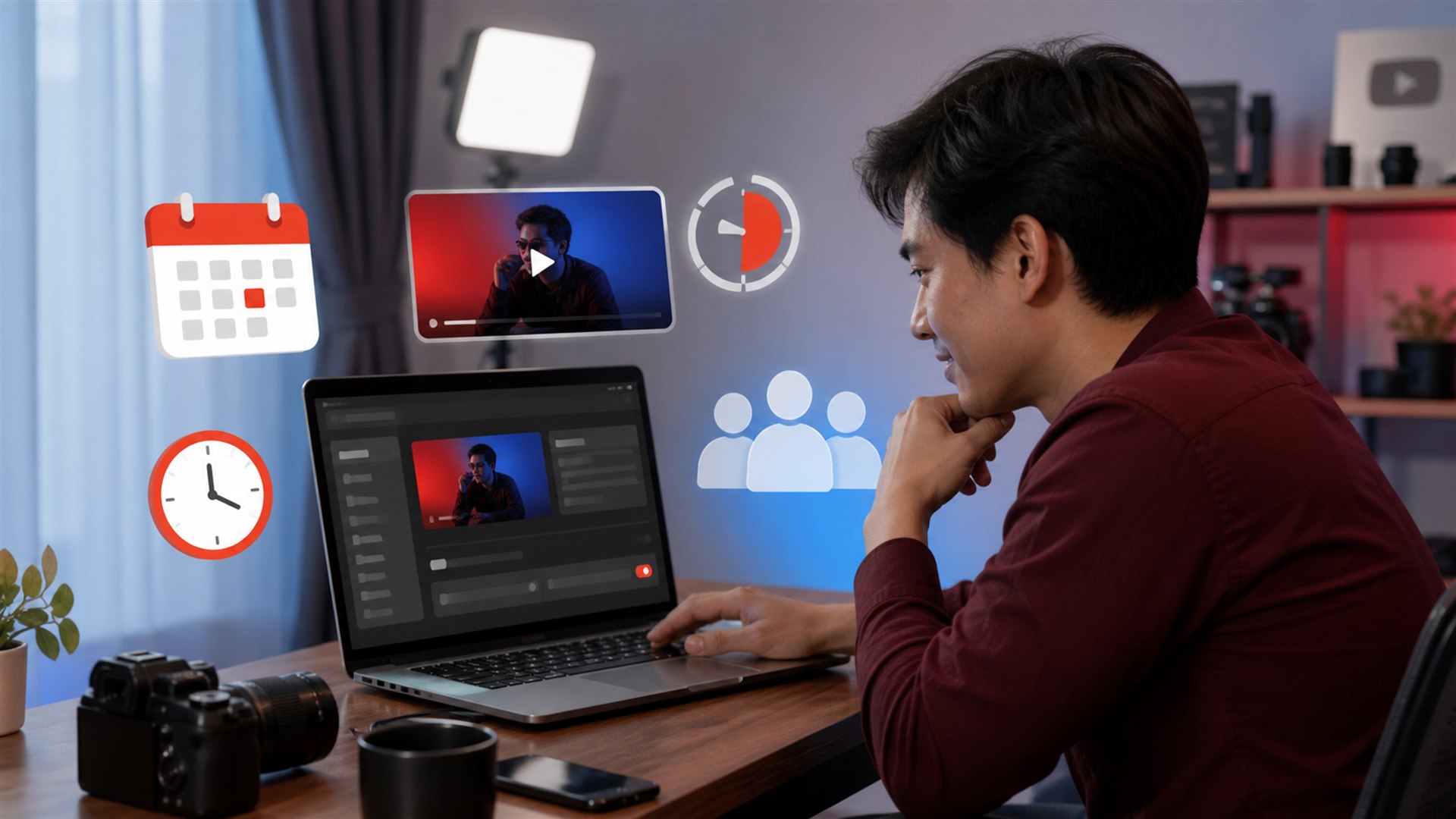
Cara menjadwalkan video Premiere di YouTube sebenarnya mirip dengan menjadwalkan upload biasa. Perbedaannya, penonton mendapat halaman tonton sebelum acara, countdown menjelang pemutaran, serta ruang chat untuk menikmati video rekaman bersama kreator dan penonton lain.
Premiere bukan siaran langsung dari kamera. File videonya sudah selesai dan sudah Anda unggah. Karena itu, format ini cocok ketika kualitas edit harus tetap rapi, tetapi momen peluncurannya ingin terasa seperti acara.
Tutorial ini membahas persiapan, langkah di YouTube Studio, promosi halaman tonton, pendampingan chat, dan evaluasi. Nama menu dapat sedikit berubah mengikuti pembaruan antarmuka, tetapi alur resminya tetap berpusat pada upload, Schedule, dan Set as Premiere.
Pahami dahulu apa yang terjadi saat Premiere
Menurut panduan resmi YouTube tentang Premiere, kreator dan penonton dapat menyaksikan video baru bersama secara real time. Sebelum mulai, YouTube menyediakan halaman tonton publik yang bisa Anda bagikan.
Di halaman tersebut, penonton dapat memasang pengingat, menulis komentar, dan memakai chat bila fitur itu aktif. Saat waktu tayang tiba, countdown muncul lalu video mulai. Penonton dapat memundurkan bagian yang sudah berjalan, tetapi tidak dapat melompat melewati posisi pemutaran terkini.
Setelah acara selesai, video tetap berada di channel sebagai upload biasa. Jumlah penayangan Premiere berpindah ke video tersebut. Rekaman chat juga dapat muncul sebagai chat replay, sehingga percakapan acara masih memberi konteks bagi penonton susulan.
| Format | Sumber gambar | Interaksi utama | Paling cocok untuk |
|---|---|---|---|
| Upload biasa | Video rekaman | Komentar setelah publikasi | Konten evergreen dan jadwal rutin |
| Premiere | Video rekaman | Countdown, chat, komentar | Peluncuran, episode perdana, pengumuman |
| Live stream | Kamera atau encoder secara langsung | Chat dan respons spontan | Tanya jawab, liputan, demonstrasi langsung |
Kapan Premiere lebih tepat daripada upload biasa?
Gunakan Premiere ketika kehadiran bersama menambah nilai. Contohnya adalah film pendek, video musik, peluncuran produk, episode serial, hasil kompetisi, dokumenter komunitas, atau kelas yang memiliki sesi diskusi.
Sebaliknya, upload biasa lebih efisien untuk tutorial singkat yang harus segera tersedia, video rutin tanpa acara pendamping, atau konten pencarian yang orang tonton kapan saja. Jangan menjadikan setiap upload sebagai Premiere. Terlalu banyak acara dapat mengurangi rasa penting dan membebani tim.
Pertanyaan sederhananya: apa yang penonton dapatkan jika hadir tepat waktu? Jawabannya bisa berupa percakapan dengan pembuat, konteks tambahan, sambutan langsung, atau pengalaman menonton bersama. Jika tidak ada jawaban kuat, pilih jadwal publikasi biasa.
Checklist sebelum membuka YouTube Studio
Premiere yang rapi dimulai sebelum tombol Schedule. Siapkan aset dan keputusan berikut agar Anda tidak mengubah detail penting pada menit terakhir.
- File final sudah Anda tonton dari awal sampai akhir.
- Musik, gambar, cuplikan, dan materi pihak lain memiliki hak penggunaan yang jelas.
- Judul menjelaskan isi tanpa janji berlebihan.
- Thumbnail terbaca pada layar kecil dan sesuai dengan isi video.
- Deskripsi memuat ringkasan, tautan penting, dan kredit bila perlu.
- Tanggal, jam, dan zona waktu sudah sesuai dengan audiens utama.
- Satu orang bertugas sebagai host dan satu moderator tersedia jika audiens besar.
- Teks promosi serta URL halaman tonton sudah masuk rencana distribusi.
Selain itu, sisakan waktu untuk proses pemeriksaan YouTube. Video berdurasi panjang atau beresolusi tinggi dapat membutuhkan pemrosesan lebih lama. Jadwal yang terlalu dekat membuat versi kualitas tertinggi belum tentu siap ketika acara mulai.
Pilih waktu berdasarkan perilaku audiens
Jangan langsung meniru jam tayang channel besar. Buka Analytics dan periksa kapan penonton Anda aktif, lalu cocokkan dengan jenis acaranya. Penonton kelas bisnis mungkin lebih leluasa malam hari, sedangkan komunitas hobi bisa aktif pada akhir pekan.
Jika audiens tersebar di beberapa zona waktu, tulis jam beserta zona waktunya pada materi promosi. Misalnya, “Sabtu, 19.30 WIB”. Langkah kecil ini mencegah orang menerjemahkan waktu secara keliru.
Cara menjadwalkan video Premiere di YouTube langkah demi langkah
1. Masuk ke YouTube Studio dan unggah video
Buka YouTube Studio dengan channel yang benar. Pilih Create, lalu Upload videos. Pilih file final, bukan versi pratinjau. Setelah itu, tunggu hingga proses upload berjalan stabil sambil mengisi detail.
Periksa kembali nama channel di sudut akun. Tim yang menangani beberapa brand sering keliru mengunggah ke channel lain. Koreksi sebelum publikasi jauh lebih mudah daripada memindahkan momentum setelah URL terlanjur tersebar.
2. Lengkapi detail dan pengaturan audiens
Masukkan judul, deskripsi, dan thumbnail. Pilih playlist yang relevan, lalu jawab pengaturan audiens secara akurat. Tambahkan subtitle, layar akhir, kartu, serta elemen lain bila memang mendukung pengalaman menonton.
Kemudian tinjau bagian pemeriksaan. Jangan menganggap lolos pemeriksaan otomatis sebagai izin tanpa batas. Kreator tetap bertanggung jawab atas hak materi dan kepatuhan isi.
3. Pilih Schedule pada bagian Visibility
Masuk ke langkah Visibility, pilih Schedule, lalu tentukan tanggal dan jam. Baca zona waktu yang tampil pada akun. Bandingkan dengan kalender kampanye agar tidak bertabrakan dengan acara lain.
Setelah itu, aktifkan opsi Set as Premiere. Bila opsi tidak tampak, jangan memaksa publikasi. Periksa jenis video dan batasan format terlebih dahulu pada bagian pemecahan masalah di bawah.
4. Atur countdown secara proporsional
Pilih Set up Premiere atau menu countdown yang tersedia. Tentukan tema serta durasi yang sesuai. Countdown memberi waktu penonton masuk dan membuka chat, tetapi pembuka yang terlalu panjang dapat terasa seperti penundaan.
Untuk komunitas kecil, dua sampai lima menit biasanya cukup sebagai titik awal eksperimen. Ini bukan angka wajib dari YouTube. Ukur apakah penonton bertahan, lalu sesuaikan pada acara berikutnya.
5. Jadwalkan, lalu lakukan pembacaan ulang
Pilih Schedule untuk menyimpan. Setelah itu, buka kembali video dari daftar Content dan baca tanggal, jam, visibilitas, status Premiere, judul, serta thumbnail. Pembacaan ulang mencegah kesalahan yang tidak terlihat ketika tim terburu-buru.
Terakhir, buka halaman tonton melalui URL yang tersedia. Uji tautan pada jendela tanpa login bila memungkinkan. Pastikan halaman publik menampilkan acara yang benar dan tombol pengingat tersedia bagi penonton.
Jika video, jadwal, dan halaman tonton sudah siap tetapi distribusinya perlu dirapikan, lihat dukungan promosi YouTube di BuzzerPanel. Tetap arahkan kampanye kepada audiens relevan dan jangan menjanjikan hasil yang tidak bisa Anda kendalikan.
Manfaatkan halaman tonton sebelum acara
Halaman tonton adalah pusat kampanye Premiere. Jangan hanya membagikan poster tanpa tautan. Arahkan orang ke halaman tersebut agar mereka dapat memasang pengingat dan kembali ke tempat yang sama saat acara dimulai.
YouTube menjelaskan bahwa pengingat dapat mengirim notifikasi sekitar 30 menit sebelum acara dan ketika Premiere mulai. Notifikasi tetap bergantung pada pengaturan pengguna, sehingga jangan mengandalkannya sebagai satu-satunya saluran promosi.
Gunakan satu URL resmi pada semua materi. Jika perlu melacak saluran distribusi, pakai parameter yang tidak mengubah tujuan akhir dan catat versinya. Hindari pemendek tautan asing yang membuat calon penonton ragu.
Beri halaman waktu untuk bekerja
Dalam tips resmi YouTube untuk Premiere, platform menyarankan penjadwalan setidaknya 24 jam sebelumnya. Tujuannya agar audiens global memiliki kesempatan melihat thumbnail di feed subscription.
Angka 24 jam bukan jaminan jumlah penonton. Gunakan sebagai ruang persiapan minimum ketika kampanye membutuhkan pengingat. Acara besar dapat memerlukan beberapa hari, sedangkan pengumuman mendesak mungkin memakai jarak lebih pendek.
Jika channel memakai posting Komunitas, buat pengumuman yang menjelaskan alasan hadir, bukan sekadar menempelkan URL. Panduan memakai YouTube Communities dapat membantu Anda menyiapkan percakapan sebelum hari tayang.
Susun promosi tanpa membuat audiens lelah
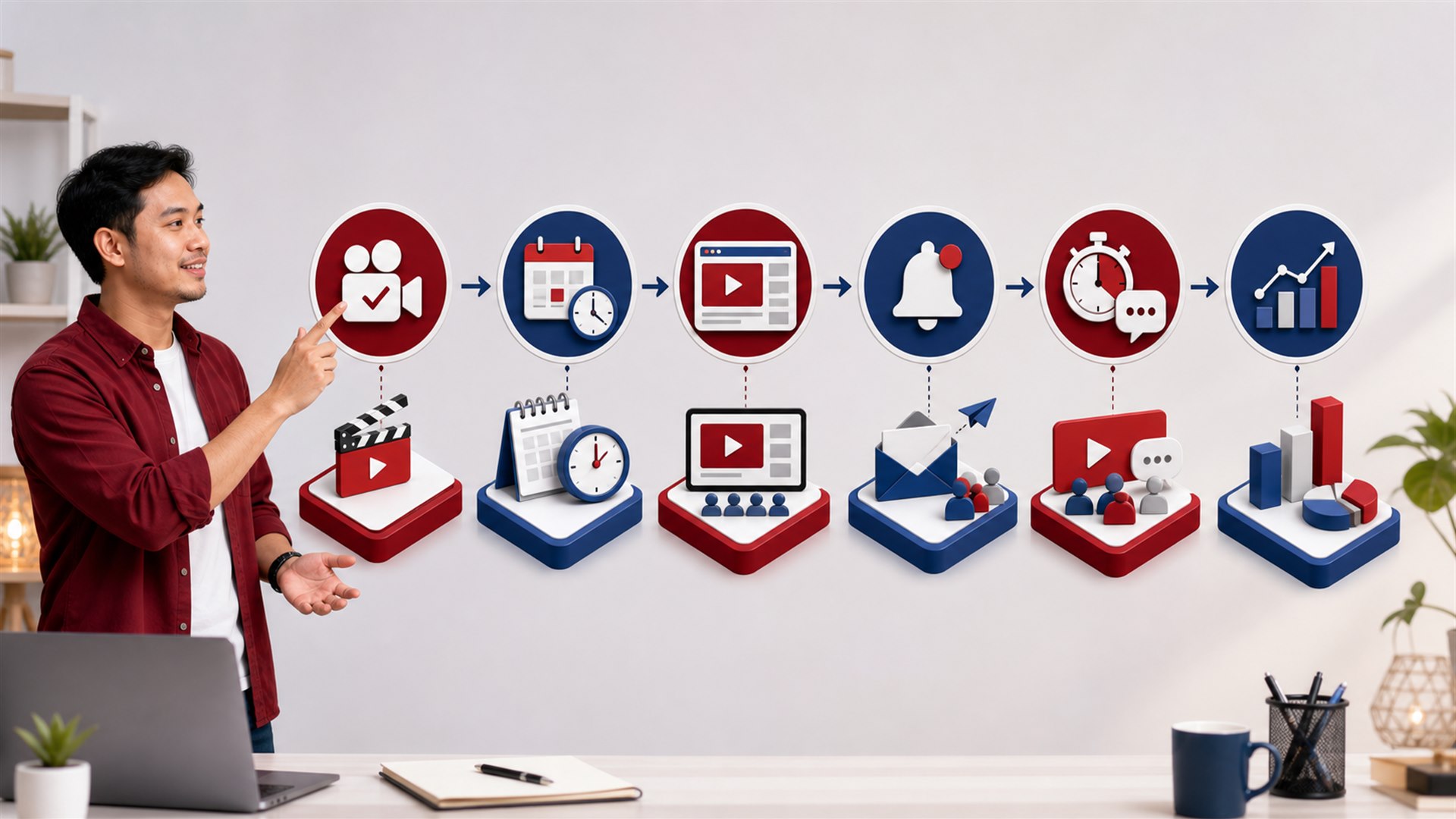
Satu pengumuman jarang cukup, tetapi pengulangan identik juga mudah diabaikan. Ubah fungsi setiap pesan. Pengumuman pertama mengenalkan manfaat, pesan kedua memberi cuplikan, dan pesan terakhir mengingatkan waktu.
| Waktu | Tujuan pesan | Contoh isi |
|---|---|---|
| H-3 sampai H-1 | Mengenalkan acara | Masalah yang akan dibahas dan alasan hadir langsung |
| H-1 | Membangun rasa ingin tahu | Cuplikan singkat, agenda, atau pertanyaan pembuka |
| H-0, beberapa jam | Mengurangi lupa | Jam, zona waktu, URL, dan ajakan memasang pengingat |
| 30 menit sebelum | Mengarahkan ke halaman tonton | Pesan singkat bahwa ruang akan segera mulai |
| Setelah selesai | Melayani penonton susulan | Ringkasan manfaat dan tautan rekaman |
Sesuaikan frekuensi dengan hubungan Anda bersama audiens. Daftar email yang jarang menerima pesan mungkin tidak membutuhkan empat pengingat. Sementara itu, komunitas yang aktif dapat menerima pembaruan lebih sering jika setiap pesan membawa informasi baru.
Tulis ajakan yang menjelaskan nilai hadir
Bandingkan “Jangan lupa nonton!” dengan “Hadir saat Premiere untuk membahas tiga kesalahan pengambilan gambar bersama editor.” Versi kedua memberi alasan konkret. Ajakan yang jelas juga membantu Anda menilai apakah format Premiere benar-benar cocok.
Hindari hitung mundur palsu, klaim tempat terbatas pada halaman publik, atau hadiah yang syaratnya tidak transparan. Momentum yang sehat datang dari relevansi, bukan tekanan.
Siapkan peran host dan moderator
Video memang berjalan otomatis, tetapi acara tetap membutuhkan kehadiran manusia. Host menyambut penonton, memberi konteks, dan menjawab pertanyaan. Moderator menjaga chat agar percakapan mudah diikuti.
Sebelum mulai, siapkan beberapa pesan: sambutan, aturan singkat, pertanyaan pembuka, tautan penting, dan penutup. Jangan menyalin pesan panjang berulang kali. Satu pesan yang mudah dipindai lebih berguna.
Untuk acara dengan tamu, sepakati siapa yang menjawab topik tertentu. Gunakan kanal komunikasi terpisah untuk koordinasi tim. Dengan begitu, chat publik tetap fokus kepada penonton.
Moderasi berdasarkan risiko acara
YouTube menyarankan alat seperti moderator, slow mode, dan pemblokiran kata ketika relevan. Pilih pengaturan sebelum promosi besar dimulai. Acara tentang topik sensitif atau dengan audiens luas membutuhkan persiapan lebih ketat daripada episode komunitas kecil.
Jika channel memenuhi syarat fitur monetisasi tertentu, interaksi berbayar mungkin muncul. Pelajari alurnya lebih dahulu melalui panduan YouTube Super Chat, lalu tetap tanggapi percakapan biasa secara wajar.
Runbook 45 menit menjelang Premiere
- 45 menit sebelum: buka YouTube Studio dan halaman tonton. Pastikan akun, judul, thumbnail, serta waktu masih benar.
- 35 menit sebelum: periksa koneksi, daya perangkat, audio notifikasi, dan kanal koordinasi tim.
- 30 menit sebelum: kirim pengingat terakhir melalui saluran yang sudah direncanakan.
- 20 menit sebelum: moderator meninjau pengaturan chat serta daftar kata yang perlu diawasi.
- 10 menit sebelum: host menyiapkan sambutan dan pertanyaan pembuka. Hentikan pekerjaan lain yang mengganggu fokus.
- 5 menit sebelum: masuk ke halaman tonton, sapa penonton bila chat sudah aktif, lalu pantau countdown.
- Saat mulai: dampingi percakapan tanpa menjelaskan setiap adegan. Biarkan video menjadi pusat acara.
Simpan nomor kontak atau kanal cadangan bagi anggota tim. Namun, jangan menjanjikan bahwa Anda dapat menghentikan dan memulai ulang Premiere seperti pemutar lokal. Karena videonya berjalan sebagai pengalaman bersama, keputusan jadwal perlu matang sejak awal.
Masalah umum dan cara memeriksanya
Opsi Set as Premiere tidak muncul
Periksa apakah file termasuk Shorts. YouTube menyatakan bahwa Shorts tidak mendukung Premiere. Panduan resmi juga mencantumkan batasan untuk video 360/VR180 serta keluaran dengan resolusi di atas 1080p pada alur Premiere saat ini.
Karena fitur dapat berubah, buka kembali pusat bantuan jika spesifikasi video menjadi penyebab. Jangan menurunkan kualitas file final tanpa menyimpan versi master.
Waktu tayang keliru
Buka detail video dan periksa tanggal, jam, serta zona waktu. Kemudian cocokkan dengan halaman tonton publik. Jika Anda mengubah jadwal setelah promosi, umumkan perubahan melalui saluran yang sama agar penonton tidak menunggu pada waktu lama.
Video belum tampil dalam kualitas terbaik
Upload dan pemrosesan adalah tahap berbeda. Berikan jeda yang cukup, terutama untuk file panjang. Periksa versi kualitas pada halaman tonton sebelum kampanye besar mencapai puncaknya.
Channel sedang terkena penalti
YouTube menjelaskan bahwa Premiere tidak akan terbit selama masa penalti akibat Community Guidelines strike. Anda perlu menjadwalkan ulang setelah periode tersebut. Jadi, periksa status channel sebelum mengumumkan acara.
Chat tidak sesuai rencana
Periksa pengaturan audiens, fitur channel, dan kontrol chat. Jangan mengubah klasifikasi audiens hanya untuk membuka fitur. Gunakan komentar setelah acara bila chat memang tidak tersedia.
Evaluasi setelah video menjadi upload biasa
Jangan berhenti ketika countdown selesai. Premiere berubah menjadi video biasa, sehingga judul, thumbnail, deskripsi, komentar, dan rekomendasi tetap berperan. Balas pertanyaan yang belum terjawab serta perbarui deskripsi bila ada rujukan penting.
Bandingkan kinerja dengan baseline channel, bukan dengan channel lain. Catat jumlah orang yang memasang pengingat jika tersedia, penonton bersamaan, durasi tonton, retensi pada pembuka, aktivitas chat, komentar, sumber traffic, serta penayangan rekaman setelah acara.
| Sinyal | Pertanyaan evaluasi | Tindakan berikutnya |
|---|---|---|
| Kehadiran awal | Apakah promosi mengarahkan orang tepat waktu? | Uji jarak jadwal dan pesan pengingat |
| Retensi pembuka | Apakah video segera memenuhi janji? | Ringkas intro pada episode berikutnya |
| Kualitas chat | Apakah percakapan relevan dan terkelola? | Perbaiki pertanyaan serta moderasi |
| Penonton susulan | Apakah video tetap menarik setelah acara? | Optimalkan kemasan dan distribusi evergreen |
Bila rekaman terus menarik penonton, lanjutkan optimasi organik. Anda dapat menghubungkan video ke playlist, layar akhir, serta konten pendamping. Panduan meningkatkan views YouTube secara organik membantu menyusun langkah pascaacara tanpa mengubah Premiere menjadi kampanye sesaat.
Contoh alur untuk tiga jenis channel
Channel edukasi
Jadwalkan episode studi kasus dua hari sebelumnya. Bagikan pertanyaan utama di Komunitas, lalu hadir dalam chat untuk menjelaskan istilah. Setelah selesai, rangkum jawaban tambahan di komentar tersemat.
Channel produk lokal
Gunakan Premiere untuk film peluncuran, bukan untuk setiap katalog. Tampilkan detail produk secara jujur, siapkan tautan informasi, dan tugaskan moderator menjawab pertanyaan dasar. Jangan menyamarkan iklan sebagai ulasan netral.
Channel hiburan
Bangun antisipasi melalui cuplikan yang tidak membocorkan inti. Saat acara, kreator dapat menyapa dan membahas proses produksi. Setelahnya, gunakan komentar penonton sebagai bahan episode di balik layar, bukan sebagai alasan memancing konflik.
Simulasi peluncuran Premiere selama 72 jam
Contoh berikut memakai channel ilustratif bernama Ruang Kerajinan. Channel itu akan meluncurkan video 18 menit tentang pembuatan tas kain. Karena videonya sudah selesai, tim dapat memusatkan tenaga pada pengalaman acara.
T-72 sampai T-24: kunci aset dan pesan
Pertama, editor mengunggah versi final dan memeriksa gambar serta suara. Setelah itu, pengelola channel menambahkan judul, deskripsi, subtitle, playlist, dan thumbnail.
Kemudian, produser memilih Jumat pukul 19.30 WIB berdasarkan pola penonton channel. Karena itu, semua materi promosi menulis tanggal, jam, zona waktu, dan URL halaman tonton yang sama.
Selanjutnya, tim membuka halaman tersebut melalui perangkat lain. Dengan demikian, mereka memastikan tautan mengarah ke Premiere yang benar, bukan ke video lama atau tampilan Studio.
Selain itu, host menulis satu manfaat utama: penonton bisa bertanya tentang pemilihan kain selama acara. Artinya, pesan promosi menjual nilai kehadiran, bukan hanya menyuruh orang datang.
Sementara itu, moderator menyusun aturan singkat untuk chat. Namun, ia tidak membuat daftar yang terlalu panjang karena percakapan harus tetap terasa ramah.
Misalnya, aturan hanya meminta penonton menjaga topik, tidak mengirim data pribadi, dan tidak mengulang pesan. Setelah itu, moderator menyiapkan jawaban untuk pertanyaan umum tentang bahan serta pola.
Karena thumbnail harus bekerja sebelum dan sesudah acara, tim tidak menaruh kata “malam ini”. Sebaliknya, mereka menampilkan hasil tas dan satu detail jahitan yang mudah dikenali.
T-24 sampai waktu mulai: arahkan tanpa membanjiri
Pertama, channel menerbitkan satu posting Komunitas dengan foto hasil akhir. Kemudian, caption menjelaskan bahwa host akan hadir di chat dan menjawab pertanyaan bahan.
Selain itu, daftar email menerima satu pengingat yang relevan. Namun, pelanggan yang tidak pernah meminta pembaruan tidak masuk distribusi tersebut.
Pada hari acara, tim memeriksa kembali status video dan waktu tayang. Setelah itu, mereka membandingkan halaman publik dengan kalender produksi untuk terakhir kali.
Sementara itu, moderator masuk 20 menit lebih awal dan membaca chat awal. Karena itu, pertanyaan yang muncul sebelum countdown tidak terlewat.
Kemudian, host membuka catatan sambutan pada perangkat terpisah. Dengan demikian, ia tidak perlu berpindah jendela ketika acara mulai.
Misalnya, sambutan terdiri dari tiga baris: ucapan datang, gambaran hasil, dan ajakan menaruh pertanyaan. Selanjutnya, host membalas secara selektif agar video tetap menjadi pusat perhatian.
Namun, tim tidak mengirim pengingat baru setiap beberapa menit. Sebaliknya, mereka memakai satu pesan terakhir yang jelas sekitar 30 menit sebelum pemutaran.
Karena itu, calon penonton mendapat informasi yang cukup tanpa merasa terus dikejar. Pada akhirnya, kualitas audiens lebih penting daripada jumlah klik dari pesan berulang.
Setelah acara: ubah momentum menjadi aset
Pertama, moderator mengumpulkan pertanyaan yang belum terjawab. Setelah itu, host menjawab beberapa pertanyaan penting pada komentar video.
Kemudian, editor memeriksa retensi pembuka dan bagian demonstrasi. Misalnya, penurunan tajam saat daftar bahan dapat menunjukkan bahwa penjelasannya terlalu lambat.
Selain itu, tim membandingkan sumber traffic sebelum acara dan selama tujuh hari sesudahnya. Dengan demikian, mereka dapat memisahkan promosi peluncuran dari penemuan evergreen secara lebih masuk akal.
Sementara itu, judul dan thumbnail tetap mereka nilai sebagai kemasan video biasa. Karena Premiere sudah selesai, keduanya harus melayani orang yang tidak mengalami countdown atau chat langsung.
Akhirnya, tim menulis satu keputusan untuk episode berikutnya. Singkatnya, mereka tidak mengubah jadwal, countdown, thumbnail, dan format chat sekaligus karena hasilnya akan sulit dijelaskan.
Checklist publikasi akhir
- File final dan hak penggunaan sudah aman.
- Judul, thumbnail, deskripsi, subtitle, serta playlist sudah sesuai.
- Tanggal, jam, dan zona waktu sudah dibaca ulang.
- Set as Premiere serta countdown sudah aktif.
- Halaman tonton publik sudah diuji.
- Pesan promosi membawa URL dan alasan untuk hadir.
- Host, moderator, serta aturan chat sudah siap.
- Tim memiliki daftar metrik dan baseline untuk evaluasi.
Kesimpulan: jadwalkan acara, bukan sekadar video
Cara menjadwalkan video Premiere di YouTube yang efektif menggabungkan keputusan teknis dan pengalaman audiens. Upload file final, pilih Schedule, aktifkan Set as Premiere, atur countdown, lalu baca kembali halaman tonton sebelum URL tersebar luas.
Sesudah itu, beri audiens waktu menemukan halaman, jelaskan alasan hadir, dan dampingi chat dengan peran yang jelas. Akhirnya, perlakukan rekaman sebagai aset jangka panjang. Evaluasi data acara sekaligus kinerja setelah Premiere agar jadwal berikutnya semakin masuk akal.
Sudah memiliki kalender Premiere dan ingin menyelaraskan dukungan pertumbuhan dengan target channel? Kunjungi BuzzerPanel untuk kebutuhan YouTube, lalu pilih layanan secara terukur tanpa menggantikan kualitas konten, moderasi, dan evaluasi organik.