Cara Live Streaming YouTube di HP Android untuk Pemula: Step by Step
📱 Cara Live Streaming YouTube di HP Android untuk Pemula: Step by Step
Jadi kamu pengin mulai live streaming dari Android tapi bingung mulai dari mana? Tenang, sebenarnya nggak sesulit yang kamu bayangkan. Kali ini kita bakal break down semua step-nya dari awal sampai live pertama kamu. Nah, artikel ini adalah panduan lengkap buat absolute beginner yang belum pernah live sekalipun.
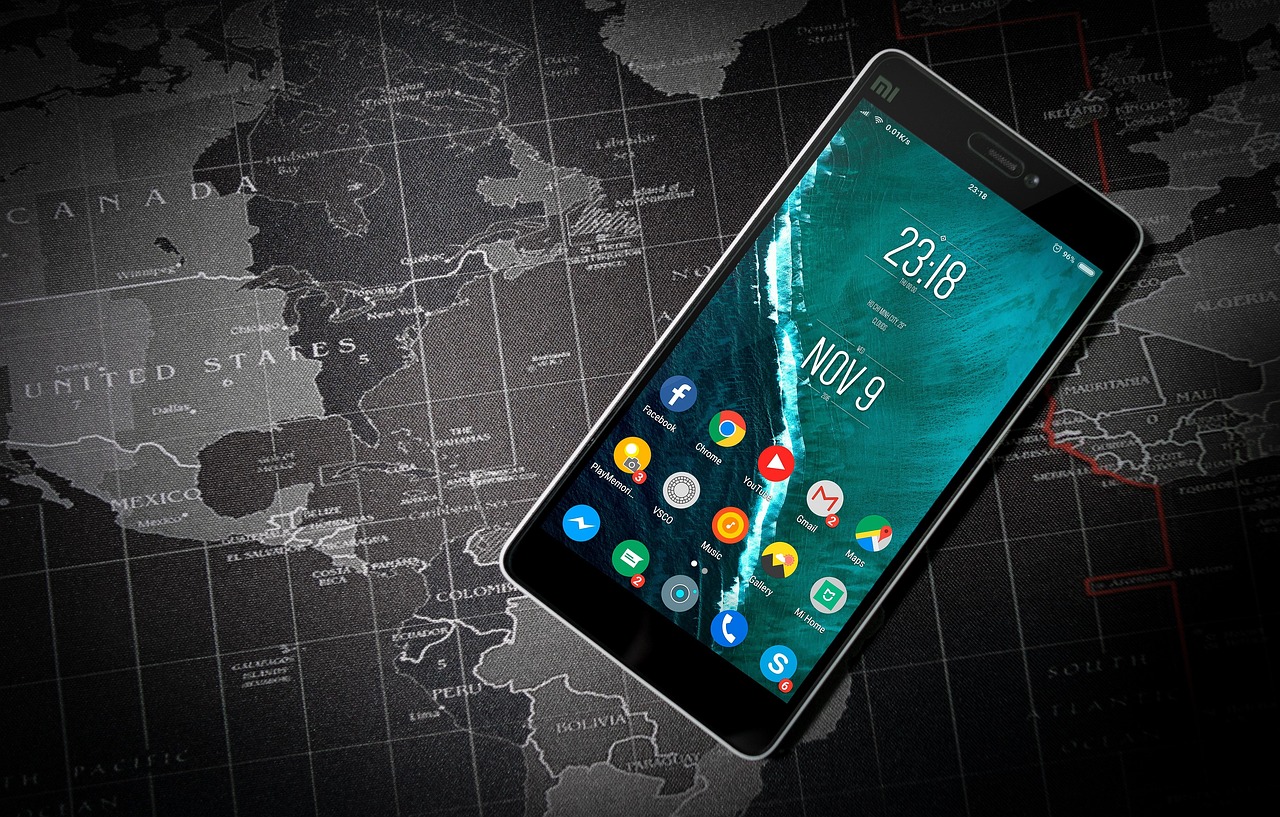
Pertama-tama, kamu harus tahu dulu kalau live streaming YouTube di Android memang punya beberapa requirement. Tapi jangan khawatir — itu semua nggak komplikated, cuma butuh prep yang tepat. Mari kita mulai dari preparation sampai kamu bisa hitting “Go Live” button dengan percaya diri.
Apa Saja yang Kamu Butuhkan untuk Live YouTube di Android?
Sebelum buka aplikasi, sebenarnya ada beberapa hal yang harus sudah ready. Ini penting karena nggak semua orang bisa langsung live — ada beberapa gerbang yang harus kamu pass dulu.
Requirements Hardware:
- Smartphone Android — bisa versi 5.0 ke atas, tapi recommend Android 8.0 atau lebih baru untuk performa optimal
- Koneksi internet stabil — Wi-Fi bagus atau mobile data yang strong (minimal 2.5 Mbps upload)
- Battery yang cukup — live stream bisa habis 15-20% battery per jam, jadi charger atau power bank recommended
- Microphone yang berfungsi — bawaan HP biasanya sudah OK, tapi external mic optional untuk audio lebih bagus
- Tripod atau phone stand — optional tapi highly recommended supaya camera stabil
Requirements Account:
- Google Account yang sudah linked ke YouTube
- YouTube Channel yang sudah dibuat dan verified
- Minimal 1000 subscriber — ini hard requirement kalau mau pakai fitur “Go Live” di Android
- No active community strike — channel harus clean record
- Age 18+ — untuk live streaming eligibility
Yang paling penting adalah subscriber count. Kalau kamu belum 1000 subscriber, tahan dulu — kamu bisa coba method lain yang udah kami bahas di artikel sebelumnya, atau build subscriber organik dulu.
Langkah 1: Preparation Sebelum Live
Ini step yang paling sering dilupakan orang, padahal ini yang bikin atau hancur quality live stream kamu. Preparation itu seperti foundation dari rumah — kalau pokonya rusak, rumahnya bakal bermasalah.
Preparation Checklist:
- Atur lokasi live streaming — Pilih tempat yang bagus lightingnya, background tidak berantakan, dan suara ambient minimal. Rumah bagian yang deket jendela adalah sweet spot.
- Test internet connection — Buka speedtest.net, pastikan upload speed minimal 2.5 Mbps. Kalau kurang, switch ke Wi-Fi atau pindah lokasi.
- Charge HP kamu — Plug ke charger sebelum mulai. Live stream 30 menit bisa bikin baterai drop significant.
- Clear notifikasi — Jangan sampai SMS atau WhatsApp muncul saat live. Mute notification atau pakai Do Not Disturb mode.
- Siapkan talking points — Jangan memang full script, tapi outline apa yang mau kamu discuss itu penting supaya flow lebih smooth.
- Atur thumbnail dan title — Bisa kamu siapkan atau edit sebelum live, ini bikin impression pertama lebih bagus.
Lumayan banyak step-nya, tapi semuanya praktis dan cepat. Total waktu preparation biasanya cuma 10-15 menit kalau kamu already know what you want.
Langkah 2: Buka YouTube App dan Akses Go Live Feature
Sekarang saatnya buka aplikasinya. Pastikan kamu sudah update YouTube app ke versi terbaru — kalau outdated, feature Go Live nggak akan muncul.
Step-by-Step Opening:
- Buka YouTube app di HP Android kamu
- Tap profile picture di atas sebelah kanan (biasanya ada initial atau foto profile kamu)
- Pilih “Create a post” atau “Create” (wording bisa berbeda tergantung versi app)
- Kamu bakal lihat pilihan: “Create video”, “Create post”, “Go Live”, “Create shorts”
- Tap “Go Live”
Kalau kamu nggak lihat “Go Live” option, ada dua kemungkinan: (1) Channel kamu belum 1000 subscriber, atau (2) App kamu outdated. Solve pertama dengan build subscriber, solve kedua dengan update app dari Play Store.
Setelah kamu tap “Go Live”, HP akan minta akses ke camera dan microphone. Tap “Allow” di kedua permission ini supaya app bisa capture video dan audio kamu.
Langkah 3: Setup Detail Live Stream Kamu
Nah, ini adalah screen di mana kamu atur semua detail teknis dan info live stream. Jangan skip bagian ini — detail di sini bisa besar pengaruhnya ke engagement viewer.
Field-Field yang Perlu Diisi:
Title Live Stream
Ini adalah judul yang bakal dilihat orang di feed YouTube. Title yang bagus adalah yang descriptive tapi catchy — jangan cuma “live” atau “streaming”, tapi sesuatu yang lebih spesifik seperti “Live Chat Q&A: Tips Growth YouTube” atau “Game Night With Community”. Keep it under 60 characters supaya nggak cut off di mobile view.
Description
Optional, tapi sangat recommended. Kamu bisa bilang apa yang bakal kamu cover di live, waktu expectednya, atau call-to-action untuk subscribe. 200-300 characters sudah cukup.
Visibility Setting
- Public — siapa saja bisa lihat (recommended untuk growth)
- Unlisted — cuma orang dengan link yang bisa lihat
- Private — cuma channel kamu yang bisa lihat (good untuk test)
Untuk pemula, recommend pakai Public supaya YouTube algorithm bisa recommend live kamu ke orang-orang yang interested dengan topik kamu.
Advanced Settings (Optional)
Scroll ke bawah dan kamu bakal lihat lebih banyak opsi — ini semua optional. Yang mungkin berguna:
- Auto-start reminder — notify followers 1 jam sebelum live (turn on ini)
- Restrict viewers — kalau stream content yang restricted (18+, tapi nggak explicit)
- Enable chat moderation — good practice untuk filter spam dan harassment
Setelah semua di-setup, scroll ke bawah dan kamu bakal lihat preview thumbnail dari live kamu. Ini adalah image pertama yang viewers lihat — make it count dengan good lighting dan expression.
Langkah 4: Siap-Siap Before You Hit “Go Live”
Ini adalah moment sebelum titik nggak balik. Sebelum kamu tap tombol “Go Live”, ada beberapa hal final check yang harus kamu lakukan.
Final Checklist (2 Menit Sebelum Live):
- Tap screen untuk preview camera — pastikan kamu terlihat bagus, lighting bagus, background OK
- Tap microphone icon — test microphone, suara kamu clear, nggak terlalu kecil atau gede
- Check internet connection lagi — kalau WiFi signal weak, minta orang di rumah nggak download atau streaming sesuatu
- Set HP to landscape mode (optional) — ini bikin streaming lebih lebar dan lebih professional-looking
- Tap tombol “Go Live” yang berada di bawah
Setelah kamu tap “Go Live”, tunggu 10-15 detik sampai stream kamu officially live. Kamu bakal lihat notifikasi “You’re live” dan viewer count bakal mulai muncul (usually dimulai dari 0 — nggak usah disappointed).
Langkah 5: Live Streaming — Apa yang Harus Kamu Lakukan
OK, sekarang kamu sudah live. Apa yang harus dilakukan selama streaming untuk bikin viewer betah dan engaged?
Do’s During Live Stream:
- Greet early viewers — “Halo! Thanks guys, kita tunggu orang lain join dulu” atau sesuatu yang personal
- Maintain eye contact dengan camera — bikin orang feel like kamu talking to them
- Read comments dan respond — ini yang bikin live streaming fun buat audience. Kalau ada komentar menarik, address langsung.
- Keep energy consistent — jangan flat, pake intonasi dan gesture yang ekspresif
- Announce milestone — “Oh, kita udah 100 viewers! Makasih guys” — ini encourage orang untuk stay dan share
- Tanya audience pertanyaan — “Siapa yang sudah makan malam?” atau “Kalian pengin lihat apa di live berikutnya?” — ini drive engagement
Don’ts During Live Stream:
- Jangan neglect comments — comment section yang totally ignored bikin viewers bosan dan pergi
- Jangan zoom atau move camera terlalu sering — bikin viewer pusing dan low quality
- Jangan disconnect dari internet — kalau internet drop, live stream kamu bakal ended suddenly
- Jangan pause for too long — silence yang lama bikin awkward
- Jangan promote other people’s link or apps — bisa violate guidelines dan get kamu demonetized
Secara keseluruhan, think of live streaming seperti kamu ngomong di radio atau TV — kamu perlu engage audience, maintain energy, dan bikin experience yang worthwhile.
Langkah 6: End Live Stream dan Review Performance
Live stream kamu sudah 30 menit dan kamu ingin end. Gimana caranya? Simple — tap tombol “Stop Streaming” atau icon “X” yang ada di atas screen.
Setelah Kamu End Live:
- Kamu bakal kembali ke main feed — ini normal
- Live stream kamu sekarang tersimpan sebagai video di channel kamu
- Kamu bisa edit title, description, dan settings dari YouTube Studio sampai 12 jam setelah live ended
- Viewers kamu yang missed live bisa nonton VOD (Video On Demand) dari video itu
Nah, sekarang adalah waktu yang bagus untuk review apa yang went well dan apa yang bisa improve:
Post-Live Review Checklist:
- Berapa viewers yang join? Apa average watch time mereka?
- Apa topik yang paling engage audience (berdasarkan comment dan like)?
- Apa technical issue yang kamu alami? (audio lag, connection drop, dll)
- Apa yang bisa kamu improve untuk live berikutnya?
Buka YouTube Studio dari browser untuk lihat analytics detail. Data ini gold untuk improve live stream kamu di future.
Troubleshooting: Masalah Umum dan Solusinya
Nah, tidak semua live stream jalan smooth. Ada beberapa issue yang common terjadi, terutama untuk beginner. Mari kita address sebelum kamu encounter:
Masalah: Video Laggy atau Buffering
Penyebab: Internet connection lemah. Solusi: Switch ke Wi-Fi, tutup aplikasi lain yang pakai internet (YouTube, Netflix, downloading), atau move ke lokasi dengan signal lebih kuat. Kalau masih lag, reduce stream quality dari setting.
Masalah: Audio Delay atau Noise
Penyebab: Microphone terlalu dekat dengan mulut atau latar belakang terlalu bising. Solusi: Keep mic 10-15 cm dari mulut, cari lokasi yang lebih quiet, atau pakai external mic dengan noise cancellation. Test audio sebelum live jadi nggak kaget.
Masalah: HP Panas atau Battery Drop Cepat
Penyebab: Live streaming itu heavy process untuk HP. Solusi: Reduce screen brightness (video kualitas tetap bagus), tutup aplikasi background, or charging sambil live. Jangan live lebih dari 1 jam without break untuk protect HP kamu.
Masalah: Viewer Count Shows 0 Atau Very Low
Penyebab: Nggak ada yang tau kamu live. Solusi: Post di Instagram stories/TikTok bahwa kamu sedang live, send link ke group chat atau Discord, atau promote sebelum live dengan community post. Organic reach live stream itu slow di awal — patience.
Masalah: “Go Live” Button Nggak Muncul
Penyebab: Channel belum 1000 subscriber, account young, atau ada strike aktif. Solusi: Check requirements, clear any strike, atau tunggu channel lebih established. Atau gunakan desktop/OBS method yang udah dibahas di artikel sebelumnya.
Kalau ada issue lain yang nggak di-list di atas, biasanya solution-nya related sa internet connection atau app yang perlu di-update. Update YouTube app dan clear cache kalau masih problematis.
Tips dari Experienced Streamers
Sekarang mari kita bahas apa yang streamers berpengalaman always do untuk bikin live streaming mereka sukses:
1. Schedule Adalah Raja
Jangan random kapan kamu live. Set schedule tetap — misalnya “Setiap Sabtu jam 7 malam” — dan stick with it. Audience akan anticipate dan prepare untuk nonton kamu. Consistency ini yang bikin channel grow sustainable.
2. Interact, Interact, Interact
Jumlah viewers bukan yang paling penting — yang penting adalah engagement. Live stream dengan 50 viewers yang engaged lebih valuable dibanding 500 viewers yang scroll. Comment di setiap pertanyaan, acknowledge people by name kalau bisa, bikin community feel.
3. Prepare Content But Allow Flexibility
Punya outline apa yang mau dicover itu good, tapi jangan terlalu strict. Live streaming adalah realtime — kalau ada topic yang trending atau viewer interested dengan something, pivot. Authenticity itu yang people love tentang live.
4. Invest Sedikit di Audio Quality
Video quality bisa mediocre, tapi audio yang bagus adalah must. Kalau suara kamu clear dan bagus, viewers akan stay lebih lama. USB condenser mic dari brand ternama bisa didapat cuma 300-500ribu dan ini game changer.
5. Cross-Promote Ke Platform Lain
Jangan treat YouTube live sebagai silo. Share bahwa kamu live di Instagram stories, TikTok, Twitter, atau Facebook. Audience dari platform lain bisa convert jadi YouTube subscriber kalau kamu consistent deliver value.
6. Record VOD dan Repurpose
Setelah live, video kamu disimpan sebagai regular video di channel. Bisa kamu cut short highlight dan post ke Shorts atau TikTok. Satu live session bisa generate content untuk seminggu.
FAQ: Questions dari Beginner Streamers
1. Boleh live dari HP sambil nonton live stream lain?
Nggak recommended. Kalau HP kamu nonton live stream bersamaan dengan broadcasting, bandwidth bakal divided dan live kamu bakal lag. Kalau mau monitor chat atau sesuatu, pakai device lain atau monitor dari desktop UI YouTube Studio.
2. Apa harus live di portrait mode atau landscape?
Landscape lebih professional looking dan viewers prefer ini. Portrait okay kalau kamu talking head, tapi landscape generally better. Coba keduanya dan lihat mana yang feel lebih natural buat kamu.
3. Berapa lama ideal live streaming?
Untuk pemula, 20-45 menit sudah optimal. Long enough untuk bikin content tapi nggak too long sampai quality drop atau viewer bored. Beginner sering make mistake live 2-3 jam dan viewer abandon halfway. Start short, build consistency, terus gradually panjang duration kalau comfortable.
4. Bisa live sambil moving around atau harus stay in one spot?
Kalau kamu pake tripod, stay in one spot bikin professional. Tapi kalau kamu moving around, use case-nya harus clear — like vlog-style content dari outdoor. Moving terlalu sering without purpose bikin viewer pusing dan nggak engage. Find middle ground.
5. Apa bedanya live streaming YouTube dengan live streaming Instagram?
YouTube live goes to subscribers dan algorithm recommend ke interested viewers — reach lebih luas. Instagram live cuma untuk followers kamu dan nggak recommended ke orang lain. YouTube better untuk growth, Instagram better untuk existing community engagement.
Kesimpulan dan Next Steps
Jadi, live streaming YouTube di Android nggak serumit yang kamu thought, kan? Dari preparation sampai execution, semuanya straightforward kalau kamu follow steps yang udah kita bahas tadi.
Key takeaway: preparation dan consistency adalah foundation kesuksesan live streaming. Jangan expect overnight viral — build over time, engage authentic dengan audience, dan quality akan follow.
Langkah selanjutnya untuk kamu:
- Check kalau semua requirement terpenuhi (1000 subscriber, verified channel, clean record)
- Setup lokasi live streaming yang optimal
- Schedule first live stream (announce di social media kamu)
- Do it, monitor analytics, dan improve dari situ
- Rinse and repeat — consistency adalah kunci
Setiap streamer yang kamu lihat hari ini all started exactly where kamu stand sekarang — dari nol viewers dan nggak tahu apa yang sedang dilakukan. Difference-nya adalah mereka mulai dan terus konsisten. Kamu bisa juga.
Live streaming itu journey, bukan destination. Enjoy process, build genuine connection dengan audience, dan metrics bakal follow naturally. Good luck dengan live pertama kamu — kita semua waiting untuk lihat apa yang kamu create!
⚡ Live Streaming Makin Mudah dengan Tools yang Tepat
Kelola channel YouTube, optimalkan live stream kamu, dan monitor growth dengan analytics real-time. Gunakan platform terpercaya Indonesia yang support lokal dan harga bersahabat.
Tools Indonesia • Dukungan lokal 24/7 • Mulai dari Rp10.000