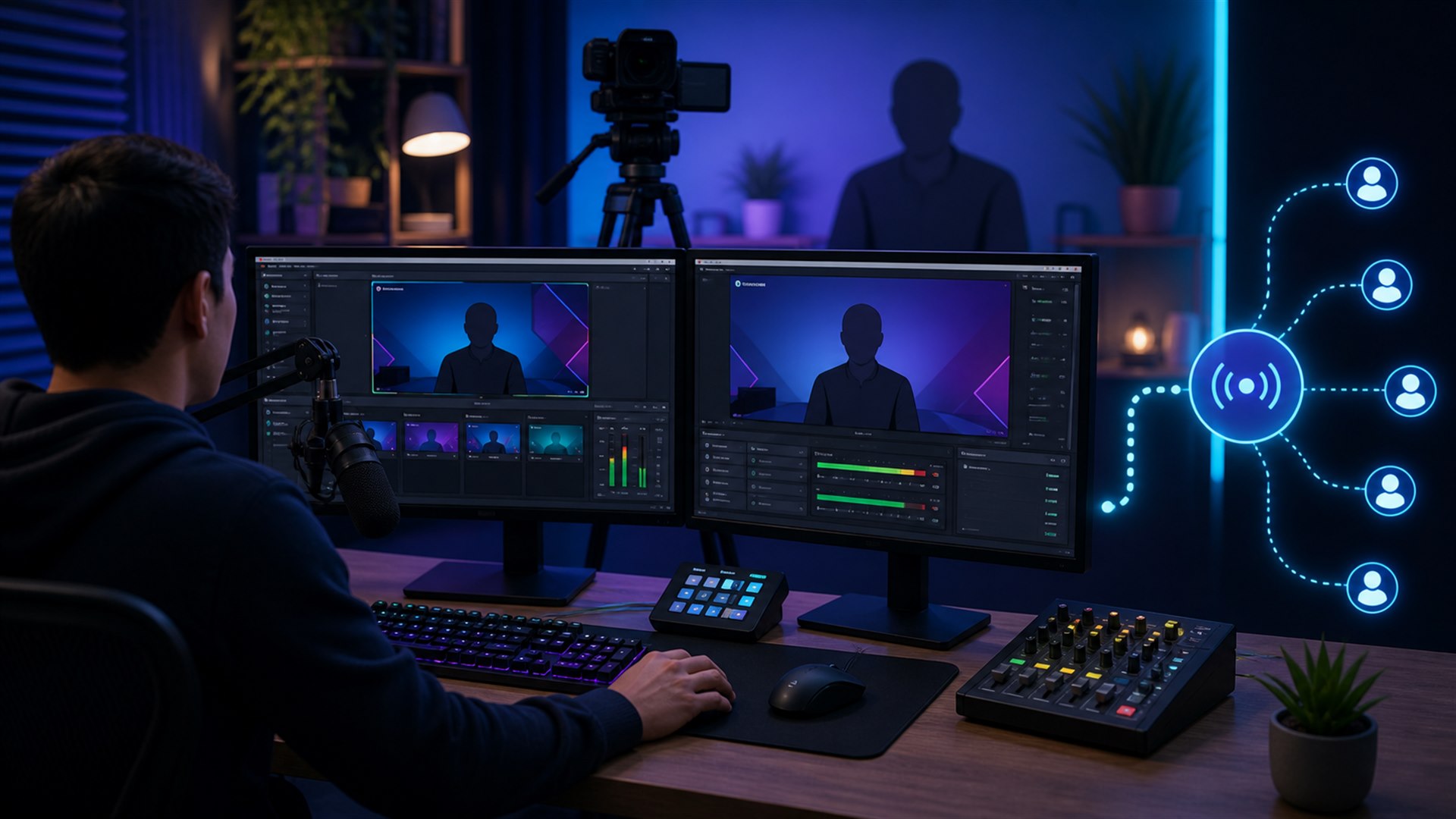
Cara Live Streaming Facebook di PC dengan OBS
Cara Live Streaming Facebook di PC dengan OBS
Cara live streaming Facebook di PC dengan OBS sebenarnya mengikuti alur yang cukup rapi. OBS mengolah kamera, layar, mikrofon, dan grafis. Setelah itu, Facebook Live Producer menerima hasilnya, menampilkan pratinjau, lalu menayangkannya ketika Anda menekan tombol siaran.
Masalah paling sering muncul karena orang mencampur dua tahap tersebut. Mereka sudah menekan Start Streaming di OBS, tetapi belum menekan Go Live di Facebook. Ada juga yang melihat gambar tajam di OBS, lalu mendapati siaran patah-patah karena bitrate terlalu tinggi.
Panduan ini membahas proses dari nol sampai pemeriksaan setelah tayang. Anda tidak memerlukan komputer paling mahal. Namun, Anda perlu memilih sumber yang benar, menjaga audio, dan menyesuaikan kualitas dengan koneksi yang tersedia.
Ringkasnya: susun Scene di OBS, atur Output ke mode Advanced, pilih encoder H.264, hubungkan stream key Facebook, mulai streaming, cek preview, lalu klik Go Live. Jangan melewati tes audio dan koneksi.
Pahami Dua Ruang Kerja Sebelum Mulai
Bayangkan produksi live sebagai studio kecil dengan dua meja kontrol. Meja pertama adalah OBS. Di sana, Anda menentukan apa yang dilihat dan didengar penonton. Meja kedua adalah Live Producer. Di sana, Anda mengatur judul, audiens, deskripsi, dan waktu siaran.
OBS tidak langsung membuat siaran publik hanya karena tombol Start Streaming sudah aktif. Data video terlebih dahulu dikirim ke Facebook. Kemudian, Live Producer menampilkan preview. Tahap ini memberi kesempatan untuk memeriksa gambar sebelum penonton melihatnya.
| Ruang kerja | Tugas utama | Hal yang diperiksa |
|---|---|---|
| OBS Studio | Menyusun video dan audio | Scene, Sources, Audio Mixer, encoder |
| Facebook Live Producer | Menerima dan menayangkan stream | Preview, judul, audiens, status koneksi |
Kalau Anda baru membangun studio rumahan, baca juga panduan setup live streaming untuk creator pemula. Artikel tersebut membantu menata lampu, suara, kamera, dan posisi kerja sebelum masuk ke pengaturan aplikasi.
Peralatan Minimum yang Benar-Benar Diperlukan
Untuk mencoba cara live streaming Facebook di PC dengan OBS, siapkan PC atau laptop, koneksi internet stabil, akun Facebook yang memiliki akses live, serta OBS Studio. Webcam dan mikrofon eksternal akan membantu. Namun, keduanya bukan syarat untuk uji teknis pertama.
Gunakan kabel jaringan jika memungkinkan. Wi-Fi bisa bekerja dengan baik, tetapi kondisi sinyal mudah berubah. Dinding, jarak router, dan perangkat lain dapat mengurangi kestabilan. Live lebih sensitif terhadap perubahan tersebut daripada menonton video biasa.
Sediakan headphone agar suara dari komputer tidak kembali masuk ke mikrofon. Selain itu, tutup aplikasi sinkronisasi atau unduhan besar. Aplikasi semacam itu dapat mengambil jatah koneksi saat OBS sedang mengirim video.
Terakhir, unduh OBS dari situs resminya. OBS menjelaskan bahwa aplikasinya bersifat sumber terbuka. Meta juga menyebut OBS sebagai perangkat lunak siaran gratis yang digunakan streamer amatir maupun profesional.
Cara Live Streaming Facebook di PC dengan OBS, Langkah demi Langkah
1. Jalankan konfigurasi awal OBS sebagai titik mulai
Saat OBS pertama kali dibuka, aplikasi menawarkan Auto-Configuration Wizard. Panduan resmi OBS menyarankan wizard ini karena mempertimbangkan tujuan, kemampuan komputer, dan kondisi jaringan. Anda juga bisa membukanya lagi melalui menu Tools.
Di sisi lain, panduan Meta meminta pengguna melewati wizard lalu mengisi pengaturan secara manual. Kedua petunjuk itu tidak harus dipertentangkan. Gunakan wizard untuk baseline, kemudian cocokkan Output, encoder, bitrate, keyframe, resolusi, dan FPS dengan ketentuan Facebook.
Pilih opsi yang memprioritaskan streaming jika itu tujuan utama Anda. Setelah wizard selesai, jangan langsung live. Simpan hasilnya, lalu lanjutkan pemeriksaan manual pada langkah berikutnya.
2. Buat Scene dan masukkan Sources yang diperlukan
Saat mempraktikkan cara live streaming Facebook di PC dengan OBS, Scene adalah satu susunan tampilan. Misalnya, Scene Pembuka berisi gambar pembuka dan musik. Scene Utama dapat berisi webcam, tangkapan layar, serta nama pembawa acara.
Di panel Sources, klik tanda plus. Pilih Video Capture Device untuk webcam atau capture card. Meta menyebut pilihan ini dalam panduan penyambungan OBS. Setelah itu, pilih perangkat, resolusi, dan frame rate yang sesuai.
Gunakan Display Capture jika seluruh layar perlu terlihat. Sementara itu, Window Capture lebih aman untuk satu aplikasi. Pilihan kedua mengurangi risiko notifikasi pribadi ikut tertayang. Untuk gim di Windows, Game Capture biasanya memberi jalur tangkapan yang lebih efisien.
Susun lapisan dengan teliti. Source yang berada lebih tinggi akan menutupi source di bawahnya. Kemudian, kunci ikon gembok setelah ukuran dan posisinya pas. Langkah kecil ini mencegah kamera bergeser ketika Anda salah klik.
3. Periksa mikrofon sebelum memikirkan kualitas gambar
Dalam cara live streaming Facebook di PC dengan OBS, kualitas audio layak mendapat prioritas. Penonton masih bisa mengikuti gambar yang tidak sempurna. Sebaliknya, suara hilang membuat live sulit dipahami. Karena itu, lihat meter di Audio Mixer saat Anda berbicara.
Jika meter diam, buka Settings > Audio, lalu pilih mikrofon secara manual. Matikan perangkat yang tidak digunakan. Dua mikrofon aktif sekaligus sering menghasilkan gema, fase aneh, atau suara ruangan yang berlebihan.
Jaga level suara agar tidak terus menyentuh area merah. Lalu, dengarkan hasil melalui rekaman pendek. Meter yang bergerak hanya membuktikan sinyal masuk. Rekaman membuktikan apakah suara jernih, seimbang, dan tidak pecah.
4. Atur resolusi dan frame rate berdasarkan isi siaran
Buka Settings > Video. Base (Canvas) Resolution menentukan ruang kerja OBS. Output (Scaled) Resolution menentukan ukuran video yang dikirim. Keduanya boleh sama, tetapi tidak wajib.
Menurut panduan resmi Meta tentang menghubungkan OBS ke Facebook Live, batas yang didukung mencapai 1080p pada 60 frame per detik. Itu adalah batas maksimum, bukan target wajib. Siaran bincang-bincang sering tetap nyaman pada 30 FPS.
Jika komputer atau internet terbatas, turunkan output sebelum menambah beban lain. Resolusi 720p dapat menjadi pilihan praktis untuk uji pertama. Namun, teks kecil pada presentasi mungkin kurang jelas. Karena itu, perbesar font slide dan periksa preview pada layar ponsel.
5. Pilih encoder, bitrate, dan keyframe secara masuk akal
Pengaturan encoder menjadi inti cara live streaming Facebook di PC dengan OBS. Buka Settings > Output, lalu ubah Output Mode menjadi Advanced. Pada bagian streaming, pilih encoder video H.264. Jika PC juga menjalankan banyak aplikasi, Meta menyarankan hardware encoder.
Hardware encoder memindahkan sebagian beban dari prosesor utama ke komponen yang memiliki kemampuan encoding. Nama pilihannya bergantung pada perangkat. Karena itu, jangan khawatir bila label di PC Anda berbeda dari tutorial video lain.
Selanjutnya, tentukan bitrate dari kemampuan upload, bukan paket internet yang tertulis di brosur. Meta menyarankan menyisakan sekitar 20 persen dari kecepatan koneksi dan mencantumkan 15 Mbps sebagai bitrate maksimum yang direkomendasikan. Ruang sisa tersebut membantu menghadapi fluktuasi.
Contohnya, hasil tes upload stabil menunjukkan 10 Mbps. Setelah dikurangi 20 persen, anggaran kerja kasarnya menjadi 8 Mbps. Namun, Anda tidak harus memakai seluruh 8 Mbps. Mulailah lebih rendah, uji beberapa menit, lalu naikkan bila koneksi dan PC tetap stabil.
Atur Keyframe Interval ke 2 detik. Meta merekomendasikan nilai tersebut dan meminta agar interval tidak melebihi 4 detik. Setelah semua selesai, klik OK agar perubahan tersimpan.
Sudah siap tampil lebih meyakinkan saat live?
Bangun dukungan interaksi sosial yang sesuai kebutuhan kampanye Anda melalui BuzzerPanel.
6. Hubungkan OBS ke Facebook Live Producer
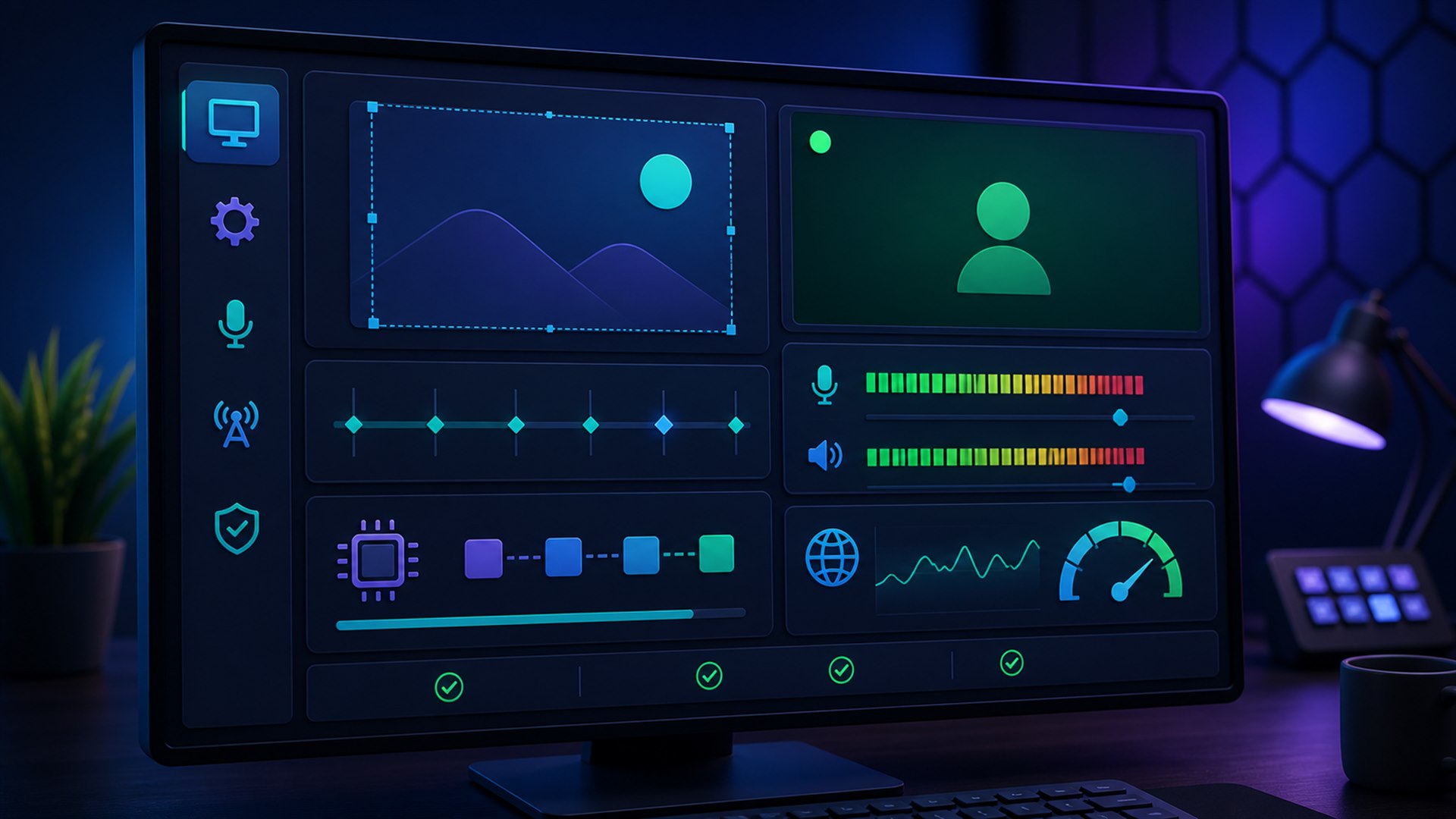
Tahap penghubung dalam cara live streaming Facebook di PC dengan OBS dimulai dari Settings > Stream. Pada menu Service, pilih Facebook Live. Kemudian, klik Get Stream Key untuk membuka Live Producer.
Di Live Producer, pilih opsi untuk melakukan siaran langsung. Buka bagian Stream setup, lalu temukan modul pengaturan perangkat lunak streaming. Salin stream key yang ditampilkan, kembali ke OBS, tempelkan key, dan klik OK.
Perlakukan stream key seperti kunci sementara menuju kanal siaran. Jangan menampilkannya saat berbagi layar. Jangan pula memasukkannya ke screenshot tutorial atau mengirimkannya ke grup. Jika key telanjur terlihat, buat key baru melalui Live Producer.
Antarmuka Facebook dapat menampilkan istilah dalam bahasa yang berbeda. Namun, alurnya tetap sama: pilih layanan, buka Live Producer, ambil key dari pengaturan streaming, lalu tempelkan ke OBS.
7. Mulai kirim sinyal, cek preview, lalu tayangkan
Klik Start Streaming di OBS. Tunggu sampai indikator koneksi berjalan. Setelah berhasil, Live Producer akan menampilkan preview dari OBS. Jangan menekan Go Live sebelum preview benar-benar bergerak dan audio terdeteksi.
Periksa judul, deskripsi, target audiens, serta tujuan publikasi. Pastikan Anda memilih profil, Halaman, atau lokasi yang tepat. Kemudian, lihat preview dalam mode layar penuh. Cari layar hitam, crop yang salah, notifikasi, atau teks yang terlalu kecil.
Setelah semua siap, tekan Go Live atau Siarkan Langsung di Live Producer. Inilah langkah yang membuat video tampil kepada audiens. Dengan begitu, Anda tidak lagi bingung saat OBS menyatakan streaming tetapi halaman Facebook belum tayang.
Preset Bukan Jawaban Tunggal: Pilih Sesuai Acara
Cara live streaming Facebook di PC dengan OBS untuk webinar berbeda dari live gim. Webinar lebih mementingkan suara dan keterbacaan slide. Sementara itu, gim cepat membutuhkan gerakan yang halus dan beban encoder yang lebih besar.
| Jenis siaran | Prioritas | Keputusan awal |
|---|---|---|
| Bincang santai | Wajah dan suara stabil | Utamakan 30 FPS dan audio bersih |
| Demo aplikasi | Teks antarmuka terbaca | Utamakan resolusi dan ukuran font |
| Gim atau gerakan cepat | Gerakan halus | Uji 60 FPS hanya bila perangkat kuat |
| Jualan produk | Detail barang dan komentar | Kunci fokus kamera dan siapkan moderator |
Jangan menyalin preset orang lain tanpa tes. Dua komputer dengan spesifikasi mirip dapat menerima beban berbeda. Selain itu, kondisi jaringan pada jam siang dan malam belum tentu sama.
Ritual Tes 10 Menit yang Menghemat Acara
Tes tetap menjadi bagian penting dari cara live streaming Facebook di PC dengan OBS. Panduan OBS menganjurkan tes beberapa menit sebelum siaran sungguhan. Saran ini sederhana, tetapi dampaknya besar. Tes singkat dapat menemukan mikrofon salah, scene kosong, atau koneksi tidak stabil.
- Rekam lokal selama dua menit. Bicaralah dengan volume normal, putar video, dan pindah scene.
- Tonton hasil rekaman. Gunakan headphone. Periksa sinkronisasi bibir, desis, gema, dan teks kecil.
- Uji streaming dengan audiens terbatas bila opsinya tersedia. Jangan mengandalkan preview OBS saja.
- Pantau indikator OBS. Cari peringatan dropped frames, beban encoding, atau koneksi.
- Cek dari perangkat kedua. Dengarkan seperti penonton, bukan seperti operator.
Jika hasilnya buruk, ubah satu hal setiap kali. Misalnya, turunkan output lebih dahulu. Lalu, ulangi tes. Mengubah resolusi, bitrate, encoder, dan jaringan sekaligus membuat sumber masalah sulit dikenali.
Checklist 15 Menit Sebelum Tombol Go Live
Simpan checklist ini di dekat monitor. Cara live streaming Facebook di PC dengan OBS terasa jauh lebih tenang ketika keputusan teknis selesai sebelum acara dimulai.
- PC terhubung ke daya dan mode hemat baterai dimatikan.
- Koneksi upload sudah diuji pada jaringan yang akan digunakan.
- Aplikasi unduhan, sinkronisasi, dan pembaruan besar sudah ditutup.
- Scene pembuka, utama, jeda, dan penutup tersedia.
- Source kamera, layar, dan grafis tampil pada posisi yang benar.
- Meter mikrofon bergerak, tetapi tidak terus masuk area merah.
- Audio desktop hanya aktif jika memang dibutuhkan.
- Encoder H.264, bitrate, keyframe, resolusi, dan FPS sudah diperiksa.
- Stream key tidak terlihat pada scene atau tangkapan layar.
- Judul, deskripsi, lokasi publikasi, dan audiens sudah benar.
- Preview Live Producer menampilkan gambar dan suara yang sesuai.
- Moderator memiliki panduan respons dan tahu kapan harus menghubungi host.
Apa yang Dipantau Saat Live Sedang Berjalan?
Setelah acara tayang, perhatian operator mudah terpecah. Ada komentar, pergantian scene, pesan dari pembicara, dan indikator teknis. Karena itu, tentukan urutan prioritas sebelum live. Utamakan keberlangsungan suara, lalu kestabilan video, kemudian elemen dekoratif.
Lihat status OBS secara berkala, bukan terus-menerus. Angka dropped frames yang meningkat dapat mengarah pada masalah jaringan. Sementara itu, peringatan encoding menunjukkan komputer kesulitan mengolah video. Gejalanya mungkin sama-sama berupa gambar tersendat, tetapi tindakannya berbeda.
Jika jaringan menjadi masalah, kurangi beban koneksi yang tidak penting. Jangan melakukan perubahan besar ketika host sedang menjelaskan bagian utama. Tunggu jeda, beri tahu moderator, lalu ubah satu pengaturan yang paling relevan. Dengan cara ini, Anda bisa menilai apakah perubahan tersebut benar-benar membantu.
Untuk masalah beban komputer, tutup aplikasi yang tidak dibutuhkan. Hindari membuka banyak tab video selama siaran. Jika kondisi belum membaik, turunkan kompleksitas scene atau kualitas output pada kesempatan tes berikutnya. Perubahan resolusi di tengah acara dapat mengganggu alur, jadi jadikan opsi itu sebagai langkah yang terencana.
Perangkat kedua tetap berguna selama live. Namun, matikan suaranya atau pakai headphone. Perangkat tersebut menunjukkan pengalaman penonton setelah proses pengiriman dan pemutaran. Sementara preview OBS hanya menunjukkan hasil sebelum melewati jaringan Facebook.
Bagi tugas bila tim berisi lebih dari satu orang. Operator menangani OBS. Moderator memantau komentar dan memberi tanda kepada host. Satu orang lain dapat mencatat timestamp, pertanyaan penting, serta masalah teknis. Pembagian sederhana mengurangi keputusan mendadak yang saling bertabrakan.
Siapkan Rencana Cadangan Sebelum Terjadi Gangguan
Rencana cadangan membuat cara live streaming Facebook di PC dengan OBS lebih siap menghadapi gangguan. Itu bukan pertanda Anda pesimis. Justru, rencana tersebut membuat host tetap tenang. Siapkan satu Scene Jeda dengan visual sederhana dan musik yang aman digunakan.
Simpan mikrofon kedua bila acara memiliki nilai bisnis tinggi. Pilih perangkat yang sudah dites, bukan yang masih tersegel. Selain itu, catat nama kamera dan mikrofon utama. Catatan ini mempercepat pemilihan ulang ketika sistem operasi tiba-tiba mengganti perangkat default.
Siapkan juga salinan rundown di luar komputer streaming. Dokumen pada ponsel atau kertas tetap bisa dibaca ketika aplikasi utama bermasalah. Cantumkan urutan scene, nama pembicara, CTA, waktu jeda, serta siapa yang membuat keputusan untuk mengakhiri siaran.
Jika koneksi utama tidak stabil, koneksi cadangan seluler dapat membantu. Namun, uji lebih dahulu kekuatan sinyal dan batas pemakaiannya. Jangan menganggap perpindahan jaringan selalu mulus. Perubahan koneksi dapat memutus pengiriman sehingga OBS perlu disambungkan kembali ke Live Producer.
Terakhir, tentukan kalimat yang akan disampaikan host saat gangguan terjadi. Kalimat pendek seperti “Kami sedang merapikan suara, mohon tunggu sebentar” terdengar lebih profesional daripada diam. Setelah masalah selesai, lanjutkan dari satu poin yang jelas agar penonton tidak kehilangan konteks.
Masalah Umum dan Urutan Pengecekannya
Ketika gangguan muncul, jangan langsung menginstal ulang OBS. Mulailah dari gejala yang terlihat. Kemudian, periksa jalur paling dekat dengan gejala tersebut.
| Gejala | Pemeriksaan pertama | Tindakan berikutnya |
|---|---|---|
| Preview hitam | Pastikan source aktif dan tidak tertutup lapisan lain | Pilih ulang perangkat atau metode capture |
| Suara tidak masuk | Lihat meter Audio Mixer | Pilih perangkat di Settings > Audio |
| Suara bergema | Cari dua input yang menangkap mikrofon sama | Matikan input ganda dan gunakan headphone |
| Video tersendat | Cek beban encoder dan dropped frames | Turunkan output, FPS, atau bitrate secara bertahap |
| OBS aktif, Facebook belum live | Lihat preview Live Producer | Lengkapi detail, lalu tekan Go Live |
| Stream key ditolak | Cocokkan key dari sesi Live Producer saat ini | Salin ulang key tanpa spasi tambahan |
Jika gangguan muncul setelah beberapa menit, catat kapan masalah dimulai. Perhatikan juga apakah ada aplikasi lain yang aktif saat itu. Catatan sederhana membantu Anda membedakan masalah jaringan, perangkat, dan pengaturan.
Jangan Hanya Memikirkan Siaran; Rancang Bahan Setelahnya
Live yang selesai bukan berarti kontennya habis. Sebelum acara, tandai beberapa bagian yang berpotensi menjadi video pendek. Misalnya, siapkan pertanyaan pemancing, demo singkat, atau jawaban yang berdiri sendiri.
Ketika momen menarik terjadi, moderator dapat mencatat timestamp. Setelah live, editor tidak perlu menonton ulang seluruh acara. Panduan cara mendapatkan clip terbaik dari livestream bisa membantu mengubah satu siaran menjadi beberapa materi lanjutan.
Selain itu, perhatikan respons penonton. Pertanyaan berulang dapat menjadi tema live berikutnya. Komentar yang ramai juga menunjukkan bagian yang layak dipotong, diberi konteks, lalu dibagikan kembali.
Facebook menilai banyak jenis sinyal ketika mendistribusikan konten. Karena itu, jangan menyederhanakan hasil live menjadi satu angka view. Pelajari juga gambaran algoritma Facebook untuk Feed, Reels, dan News agar tindak lanjut konten lebih terarah.
FAQ Seputar Facebook Live dan OBS
Apakah OBS benar-benar gratis?
Ya. Situs resmi OBS menyebut OBS Studio sebagai proyek sumber terbuka. Meta juga menjelaskannya sebagai perangkat lunak siaran sumber terbuka gratis. Unduh dari situs resmi agar Anda tidak mendapat installer yang dimodifikasi.
Apakah cara live streaming Facebook di PC dengan OBS harus memakai stream key?
Dalam alur yang dijelaskan Meta, OBS terhubung melalui pilihan Facebook Live dan stream key dari Live Producer. Anda menyalin key tersebut ke pengaturan Stream di OBS. Setelah tersambung, preview muncul di Live Producer.
Mengapa saya sudah klik Start Streaming, tetapi belum muncul di Facebook?
Start Streaming mengirim sinyal dari OBS. Siaran belum tentu publik. Buka Live Producer, pastikan preview aktif, lengkapi pengaturan, lalu tekan Go Live atau Siarkan Langsung.
Haruskah live selalu memakai 1080p60?
Tidak. Meta menyebut 1080p60 sebagai kemampuan maksimum yang didukung. Pilih kualitas berdasarkan isi acara, kekuatan PC, dan kestabilan upload. Bincang santai tidak selalu membutuhkan 60 FPS.
Berapa keyframe interval untuk Facebook Live?
Meta merekomendasikan interval 2 detik. Panduannya juga meminta interval tidak melebihi 4 detik. Masukkan nilai ini pada pengaturan output streaming OBS.
Apakah hardware encoder wajib?
Tidak untuk setiap kondisi. Namun, Meta menyarankannya ketika Anda tidak memakai komputer khusus streaming. Hardware encoder dapat membantu saat PC juga menjalankan aplikasi lain selama acara.
Apa yang harus dilakukan jika koneksi sering turun?
Gunakan kabel jaringan bila tersedia. Kemudian, tutup aplikasi yang memakai upload. Turunkan bitrate atau output secara bertahap, lalu tes lagi. Sisakan ruang koneksi agar lonjakan sesaat tidak langsung memutus stream.
Urutan Aman untuk Siaran Pertama
Cara live streaming Facebook di PC dengan OBS menjadi mudah ketika urutannya konsisten. Mulai dari Scene dan Sources. Setelah itu, pastikan Audio Mixer bergerak, lalu periksa encoder H.264, bitrate, keyframe, resolusi, dan FPS.
Jadikan cara live streaming Facebook di PC dengan OBS ini sebagai SOP singkat, lalu sesuaikan kualitasnya dengan perangkat, format acara, dan koneksi yang benar-benar tersedia.
Berikutnya, ambil stream key melalui Live Producer. Tekan Start Streaming di OBS, tunggu preview, dan periksa halaman tujuan. Hanya setelah semua benar, tekan Go Live. Akhiri acara dengan tenang, lalu simpan catatan masalah untuk sesi berikutnya.
Kualitas live tidak lahir dari satu preset ajaib. Kualitas muncul dari tes singkat, keputusan yang sesuai perangkat, serta kebiasaan memeriksa dua ruang kerja. Setelah beberapa kali latihan, alur ini akan terasa otomatis.
Buat penonton pertama lebih yakin untuk ikut bergabung
Setelah teknis live siap, pilih dukungan layanan sosial yang relevan dan terukur di BuzzerPanel.