Cara Live Facebook dan YouTube Bersamaan
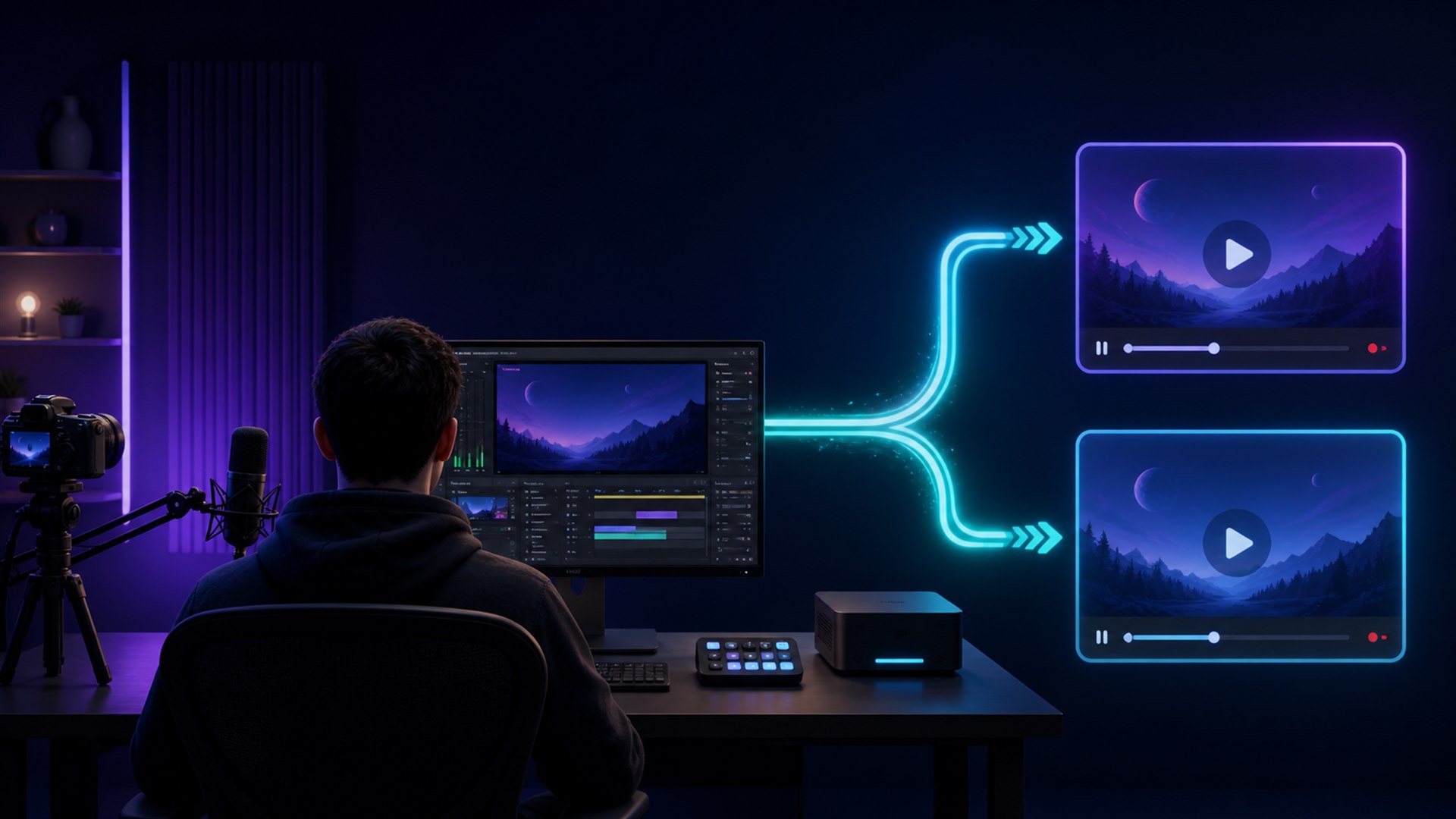
Cara live Facebook dan YouTube bersamaan paling mudah dipahami sebagai satu produksi dengan dua pintu keluar. Kamera, mikrofon, dan tampilan presentasi masuk ke encoder. Setelah itu, encoder mengirimkan program yang sama ke Facebook dan YouTube. Penonton di kedua platform dapat menyaksikannya pada waktu yang sama.
Masalahnya, tombol “Live” saja belum cukup. Setiap platform memiliki ruang kontrol, stream key, kondisi akun, dan indikator kesehatan sendiri. Koneksi internet juga harus menanggung beban tambahan. Karena itu, pengaturan yang terlihat benar di layar bisa tetap menghasilkan gambar patah atau suara terlambat.
Panduan ini memakai dua jalur yang realistis. Jalur pertama menggunakan relay cloud, sehingga komputer hanya mengunggah satu aliran. Jalur kedua mengirim dua output langsung dari encoder lokal. Keduanya bisa berhasil, tetapi kebutuhan bandwidth dan perangkatnya berbeda.
Anda juga akan menemukan urutan persiapan, pengaturan awal yang aman, pola uji, serta solusi saat salah satu kanal gagal. Jadi, cara live Facebook dan YouTube bersamaan tidak perlu berubah menjadi percobaan panik lima menit sebelum acara.
Cara Live Facebook dan YouTube Bersamaan: Pilih Jalurnya
Keputusan pertama bukan memilih kamera. Tentukan dahulu siapa yang akan menggandakan sinyal. Pilihan ini memengaruhi upload internet, beban komputer, biaya, dan cara Anda memantau siaran.
| Aspek | Relay cloud | Multi-output lokal |
|---|---|---|
| Aliran dari komputer | Satu aliran menuju server relay | Dua aliran langsung menuju platform |
| Kebutuhan upload | Mendekati satu bitrate program | Jumlah bitrate kedua output |
| Beban perangkat | Lebih ringan dan sederhana | Lebih berat, terutama bila encoding terpisah |
| Kontrol teknis | Tergantung fitur relay | Lebih luas pada perangkat sendiri |
| Cocok untuk | Webinar, kelas, obrolan, peluncuran sederhana | Studio yang kuat dan operator berpengalaman |
Relay cloud cocok jika upload terbatas atau laptop mudah panas. Anda mengirim satu program ke layanan relay. Layanan tersebut meneruskannya ke dua tujuan. Bagi operator tunggal, cara live Facebook dan YouTube bersamaan ini biasanya paling ringkas. Namun, periksa batas durasi, resolusi, branding, dan jumlah kanal pada layanan yang Anda pilih.
Multi-output lokal memberi kontrol lebih besar. Syaratnya, encoder harus mendukung beberapa tujuan RTMP. Perangkat juga harus mampu mempertahankan frame rate saat dua output berjalan. Jangan menganggap semua versi aplikasi memiliki fitur itu secara bawaan.
Bila ini siaran pertama Anda, mulai dengan relay cloud atau encoder yang menyediakan multi-output secara resmi. Hindari membuka dua aplikasi encoder tanpa uji. Kamera dapat terkunci pada satu aplikasi, sedangkan penggunaan CPU mudah melonjak.
Empat Pemeriksaan Sebelum Membuka Encoder
1. Pastikan kedua akun boleh melakukan live
YouTube meminta kanal terverifikasi dan fitur live aktif. Pada permintaan live pertama, proses aktivasi memerlukan setidaknya 24 jam. Informasi itu tercantum dalam panduan resmi simulstreaming YouTube. Aktifkan lebih awal, bukan pada hari acara.
Facebook juga menetapkan persyaratan akun. Pusat Bantuannya menyebut akun harus berusia minimal 60 hari. Halaman atau profil mode profesional juga perlu setidaknya 100 pengikut. Untuk siaran dari Halaman, operator harus memiliki akses yang mengizinkan pembuatan konten.
Buka ruang persiapan live di kedua platform sehari sebelumnya. Pastikan Anda dapat membuat acara atau siaran terjadwal. Selain itu, cek apakah judul, privasi, thumbnail, dan tujuan publikasi dapat disimpan.
2. Tentukan satu janji acara
Penonton Facebook dan YouTube mungkin datang dengan kebiasaan berbeda. Namun, isi utama tidak perlu dibuat terpisah. Susun satu janji yang jelas, misalnya “audit profil toko dalam 30 menit” atau “demo tiga langkah mengolah foto produk”.
Selanjutnya, siapkan pembuka yang memahami dua audiens. Jangan menyapa satu platform selama dua menit lalu melupakan yang lain. Gunakan sapaan netral, sebutkan agenda, dan jelaskan kapan sesi tanya jawab dimulai.
Jika live mendukung bisnis, hubungkan acara dengan strategi social media marketing bisnis yang lebih luas. Live sebaiknya punya peran yang terukur. Contohnya, kumpulkan pertanyaan, arahkan orang ke katalog, atau bangun kepercayaan lewat demonstrasi.
3. Siapkan moderator untuk dua kolom komentar
Satu host sulit berbicara sambil membaca dua obrolan. Karena itu, tunjuk satu moderator bila acara penting. Moderator menyaring pertanyaan, menandai spam, dan mengirim ringkasan ke host.
Jika bekerja sendiri, gunakan satu layar tambahan. Letakkan dashboard Facebook dan YouTube berdampingan. Kemudian, periksa komentar pada jeda yang sudah direncanakan. Jangan terus menoleh karena alur pembicaraan akan pecah.
4. Periksa hak pakai semua materi
Musik, klip, gambar, dan rekaman presentasi perlu aman untuk kedua platform. Izin di satu kanal tidak otomatis berlaku di kanal lain. Karena itu, gunakan materi milik sendiri atau materi dengan lisensi yang jelas.
Matikan notifikasi pribadi sebelum berbagi layar. Tutup tab berisi data klien, pesan, atau dokumen internal. Selanjutnya, buat scene khusus untuk jeda agar Anda tidak perlu menampilkan desktop saat memperbaiki sesuatu.
Hitung Upload untuk Dua Siaran, Bukan Berdasarkan Paket
Pada cara live Facebook dan YouTube bersamaan, angka upload menentukan ruang gerak produksi. Kecepatan yang tertulis pada brosur internet belum tentu sama dengan upload nyata. Wi-Fi, perangkat lain, jam sibuk, dan rute ke server dapat menurunkannya. Jadi, lakukan tes pada lokasi, perangkat, dan waktu yang mirip dengan jadwal live.
Untuk output lokal, jumlahkan bitrate video dan audio setiap tujuan. YouTube memberi contoh dua stream sebesar 6 Mbps dan 4 Mbps. Totalnya 10 Mbps. Agar stabil, YouTube menyarankan upload 1,5 sampai 2 kali total tersebut, yaitu 15 sampai 20 Mbps.
Rumus praktisnya sederhana:
Upload aman = total bitrate semua output × 1,5 hingga 2
Angka itu bukan alasan memakai seluruh kapasitas koneksi. Sisakan ruang untuk dashboard, komentar, panggilan narasumber, dan perangkat lain. Selain itu, gunakan kabel LAN jika memungkinkan. Kabel tidak membuat paket internet lebih cepat, tetapi biasanya mengurangi gangguan dibanding Wi-Fi yang padat.
Untuk uji awal 1080p 30 fps, Anda dapat mencoba video 4.500 Kbps dan audio 160 Kbps. Angka ini adalah preset kerja, bukan batas resmi universal. Jika koneksi atau perangkat kurang kuat, turunkan ke 720p 30 fps. Gambar yang stabil lebih berguna daripada resolusi tinggi yang terus kehilangan frame.
Dengan relay cloud, komputer biasanya hanya mengunggah satu aliran. Namun, relay tetap harus berhasil mengirimkannya ke dua platform. Karena itu, status hijau di encoder belum membuktikan semua tujuan sehat. Periksa dashboard Facebook dan YouTube secara terpisah.
Sudah menyiapkan siaran di dua kanal?
Bangun titik awal yang lebih meyakinkan dengan dukungan promosi sosial yang sesuai kebutuhan acara Anda.
Metode A: Cara Live Facebook dan YouTube Bersamaan via Relay
Alur ini paling mudah dikelola oleh satu orang. Nama menu pada setiap layanan relay bisa berbeda. Akan tetapi, urutan sinyalnya tetap sama: platform tujuan, relay, encoder, lalu pemeriksaan akhir.
Langkah 1 — Buat siaran YouTube
Buka YouTube Studio, lalu masuk ke ruang kontrol live. Buat siaran terjadwal agar judul, deskripsi, thumbnail, visibilitas, dan waktu sudah siap. Catat pilihan latensi sesuai format acara.
Untuk kelas interaktif, latensi rendah membantu percakapan. Sementara itu, siaran yang lebih menekankan kualitas dapat memakai latensi normal. Jangan mengubah pilihan ini sesaat setelah acara dimulai.
Langkah 2 — Siapkan Facebook Live Producer
Buka halaman pembuatan live Facebook. Pilih tempat publikasi, kemudian pilih perangkat lunak streaming sebagai sumber video. Masukkan judul dan deskripsi sebelum menerima sinyal.
Menurut panduan resmi Facebook untuk perangkat lunak streaming, Live Producer menampilkan URL Server dan Kode Streaming. Facebook juga menyarankan koneksi aman RTMPS bila encoder mendukungnya.
Jangan membagikan stream key lewat grup chat atau tangkapan layar. Orang yang memilikinya dapat mengirim siaran ke tujuan Anda. Jika pernah bocor, buat key baru sebelum melanjutkan.
Langkah 3 — Hubungkan dua tujuan ke relay
Tambahkan YouTube dan Facebook sebagai destination. Sebagian relay memakai koneksi akun. Sebagian lain meminta server URL dan stream key. Periksa lagi nama Halaman, kanal, serta visibilitas acara sebelum menyimpan.
Jika relay menawarkan judul berbeda per platform, sesuaikan seperlunya. Penonton Facebook mungkin merespons konteks singkat. Penonton YouTube sering mencari judul yang menjelaskan hasil. Meskipun begitu, jangan membuat dua janji yang bertentangan.
Langkah 4 — Arahkan encoder ke server relay
Di encoder, pilih layanan relay bila tersedia. Jika tidak, gunakan server RTMP khusus. Tempel alamat server dan key milik relay, bukan key Facebook atau YouTube.
Atur canvas, output resolution, frame rate, video bitrate, audio bitrate, dan keyframe interval. Gunakan satu profil yang diterima semua tujuan. Selain itu, kunci perubahan otomatis yang dapat menggeser resolusi saat koneksi melemah.
Langkah 5 — Susun scene dan sumber suara
Buat minimal empat scene: pembuka, kamera utama, berbagi layar, dan jeda. Tambahkan sumber suara satu per satu. Setelah itu, pantau meter audio agar mikrofon bergerak tetapi tidak menyentuh merah terus-menerus.
Gunakan headphone. Tanpanya, suara dashboard atau narasumber dapat masuk kembali ke mikrofon. Hasilnya berupa gema yang terdengar di kedua platform.
Langkah 6 — Kirim sinyal tanpa langsung membuka publik
Mulai streaming dari encoder menuju relay. Tunggu pratinjau muncul di relay, Facebook, dan YouTube. Periksa apakah ketiganya menampilkan gambar yang sama. Lalu, dengarkan audio melalui perangkat kedua dengan volume rendah.
Beberapa platform menunggu tombol konfirmasi “Go Live”. Platform lain dapat memulai otomatis sesuai pengaturan. Karena itu, pahami perilaku tersebut saat gladi bersih. Cara live Facebook dan YouTube bersamaan belum lulus uji sebelum pratinjau dan audio tampil di kedua tujuan. Jangan mempelajarinya ketika penonton sudah menunggu.
Langkah 7 — Buka siaran dan pantau setiap tujuan
Aktifkan tujuan satu per satu dengan selang singkat. Catat waktu mulai agar rekaman mudah diselaraskan. Selama live, lihat dropped frames di encoder, kesehatan relay, dan peringatan pada kedua dashboard.
Inilah inti cara live Facebook dan YouTube bersamaan melalui relay: satu upload dari studio, tetapi tiga titik pemantauan. Jangan menutup dashboard tujuan hanya karena relay terlihat sehat.
Metode B: Cara Live Facebook dan YouTube Bersamaan dari Encoder Lokal
Metode lokal mengirim output langsung ke setiap platform. Pilih cara ini jika upload cukup besar, komputer kuat, dan encoder benar-benar mendukung beberapa tujuan. Anda juga perlu waktu uji yang lebih panjang.
Langkah 1 — Siapkan dua event dan dua kredensial
Buat acara Facebook serta YouTube seperti metode sebelumnya. Simpan setiap URL server dan stream key pada tujuan yang tepat. Beri nama output dengan jelas, misalnya “FB-utama” dan “YT-utama”.
Jangan menempel key ke catatan publik. Selain itu, jangan memakai key persisten Facebook pada beberapa siaran bersamaan. Pusat Bantuan Facebook menyatakan satu key persisten hanya dapat dipakai untuk satu video live pada satu waktu.
Langkah 2 — Pastikan encoder mendukung multi-output
OBS standar umumnya menampilkan satu layanan pada menu Stream. Untuk dua tujuan langsung, gunakan fitur multi-output yang didukung oleh perangkat atau konfigurasi Anda. Baca dokumentasinya dan ambil komponen hanya dari sumber tepercaya.
Jangan memaksa dua output dengan membuka aplikasi berkali-kali tanpa memahami akses kamera. Anda berisiko kehilangan sumber video, menggandakan beban encoding, atau menciptakan konfigurasi audio yang berbeda.
Langkah 3 — Gunakan satu encode bila memungkinkan
Beberapa encoder dapat membagikan hasil encode yang sama ke dua server. Pilihan ini lebih ringan daripada membuat dua proses encode. Namun, kedua tujuan harus menerima profil video yang sama.
Jika Anda membuat encode terpisah, pantau penggunaan CPU, GPU, suhu, dan dropped frames. Turunkan resolusi atau frame rate sebelum menurunkan kestabilan. Penonton lebih mudah menerima 720p yang lancar daripada 1080p yang tersendat.
Langkah 4 — Mulai output sebagai tes privat
Atur YouTube sebagai tidak publik saat uji. Gunakan audiens terbatas di Facebook bila opsi akun memungkinkan. Mulai kedua output, lalu lakukan gerakan cepat, putar klip pendek, bicara, dan diam beberapa detik.
Gerakan menguji bitrate. Bicara menguji sinkronisasi bibir. Bagian diam membantu menemukan dengung. Selanjutnya, tonton ulang rekaman dari kedua platform, bukan hanya pratinjau encoder.
Langkah 5 — Simpan profil yang sudah lulus
Setelah uji berhasil, simpan profil encoder. Beri nama dengan resolusi, frame rate, dan tanggal uji. Kemudian, duplikasi scene collection sebelum membuat perubahan besar.
Langkah sederhana ini membuat cara live Facebook dan YouTube bersamaan lebih mudah diulang. Anda tidak perlu menyusun ulang audio, scene, dan output pada setiap acara.
Urutan Menyalakan dan Menghentikan Simulstream
Urutan kerja mengurangi momen layar hitam. Dalam cara live Facebook dan YouTube bersamaan, operator perlu mengendalikan dua status publik. Mulailah 20 sampai 30 menit sebelum jadwal. Buka semua dashboard, cek identitas tujuan, lalu jalankan rekaman lokal singkat.
- Nyalakan kamera, mikrofon, lampu, dan koneksi kabel.
- Buka encoder serta scene pembuka.
- Buka Live Producer Facebook dan Live Control Room YouTube.
- Mulai output encoder menuju relay atau kedua platform.
- Tunggu pratinjau dan indikator kesehatan stabil.
- Dengarkan audio lewat ponsel pada kedua kanal.
- Aktifkan live publik, lalu mulai dari scene pembuka.
Saat selesai, ucapkan penutup sebelum menekan tombol. Tampilkan scene akhir selama beberapa detik. Kemudian, akhiri siaran di platform atau relay sesuai alur yang sudah diuji. Terakhir, hentikan output encoder.
Periksa bahwa kedua platform benar-benar berstatus selesai. Jangan langsung menutup laptop. Proses penyimpanan rekaman dan metadata mungkin masih berjalan.
Troubleshooting Berdasarkan Gejala yang Terlihat
Saat cara live Facebook dan YouTube bersamaan gagal, cari titik yang pertama kali berbeda. Jangan mengubah bitrate, key, scene, dan jaringan sekaligus. Satu perubahan per uji akan mempercepat diagnosis.
| Gejala | Kemungkinan awal | Tindakan pertama |
|---|---|---|
| YouTube ada gambar, Facebook kosong | Tujuan Facebook, key, atau tombol live belum aktif | Cek tujuan Halaman, pratinjau, dan key tanpa mengubah output YouTube |
| Kedua kanal patah bersamaan | Upload atau encoder kewalahan | Lihat dropped frames dan penggunaan perangkat, lalu turunkan beban |
| Hanya output lokal kedua yang patah | Total upload melewati ruang aman | Hitung ulang jumlah bitrate dan lakukan tes kabel |
| Suara terdengar ganda | Sumber audio ditambahkan dua kali | Mute sumber desktop atau mikrofon duplikat |
| Suara lebih lambat dari gambar | Jalur audio dan video memiliki jeda berbeda | Ukur selisih dengan tepukan, lalu atur sync offset saat tes |
| Relay sehat, satu platform berhenti | Masalah pada destination atau platform | Jangan restart semua; fokuskan pemeriksaan pada tujuan bermasalah |
Jika koneksi tidak stabil, kurangi bitrate secara terencana pada gladi berikutnya. Mengubahnya saat live dapat memutus sesi atau membuat kualitas berubah mendadak. Untuk acara penting, siapkan koneksi cadangan yang sudah diuji, bukan hotspot yang baru dinyalakan.
Selain itu, rekam program secara lokal. Rekaman ini menjadi cadangan jika satu platform gagal menyimpan tayangan. Anda juga dapat memotongnya menjadi klip tanpa mengunduh versi yang sudah dikompresi platform.
Run of Show 35 Menit untuk Operator Tunggal
Teknik akan terasa lebih ringan bila acara memiliki ritme. Pada cara live Facebook dan YouTube bersamaan, ritme juga memberi waktu khusus untuk membaca dua obrolan. Berikut contoh run of show. Angkanya adalah simulasi kerja, bukan aturan platform.
- Menit 00–02: scene pembuka, cek audio terakhir, dan sapaan untuk dua platform.
- Menit 02–05: jelaskan hasil yang akan dibawa pulang penonton.
- Menit 05–17: materi atau demonstrasi utama tanpa membaca komentar terus-menerus.
- Menit 17–20: jeda pertanyaan pertama dari Facebook dan YouTube.
- Menit 20–29: contoh kedua, koreksi umum, atau studi mini.
- Menit 29–33: tanya jawab terpilih dari kedua kanal.
- Menit 33–35: rangkuman, ajakan tindakan, dan scene akhir.
Run of show membantu operator menentukan kapan harus memantau dashboard. Selain itu, moderator tahu kapan mengirim pertanyaan. Host pun tidak perlu menyebut komentar berdasarkan urutan platform.
Tambahkan kode sederhana pada catatan moderator, misalnya F untuk Facebook dan Y untuk YouTube. Host dapat menyebut nama penanya tanpa menyebut platform setiap saat. Dengan begitu, dua komunitas terasa berada dalam satu ruangan.
Setelah Live: Jangan Biarkan Dua Rekaman Menganggur
Hasil cara live Facebook dan YouTube bersamaan tidak berhenti ketika kamera mati. Kedua platform akan menghasilkan halaman rekaman sendiri. Setelah pemrosesan selesai, periksa judul, thumbnail, deskripsi, komentar, dan bagian yang mungkin perlu dipotong. Balas pertanyaan penting yang belum terjawab.
Selanjutnya, bandingkan jumlah penonton bersamaan, waktu tonton, retensi, klik, dan interaksi. Jangan hanya menjumlahkan view. Audiens yang sama dapat menonton di dua tempat, sedangkan definisi metrik setiap platform bisa berbeda.
Gunakan hasil tersebut untuk menilai peran distribusi organik dan berbayar. Panduan tentang perbedaan organic reach dan paid reach membantu Anda memisahkan efek konten dari dorongan promosi.
Potong rekaman lokal menjadi teaser, kutipan, dan video pendek. Lalu, arahkan penonton kembali ke tayangan penuh. Untuk kanal YouTube, lanjutkan evaluasi dengan strategi meningkatkan views YouTube secara organik agar rekaman tetap menemukan penonton setelah sesi berakhir.
Pertanyaan yang Sering Muncul
Apakah OBS bisa live ke Facebook dan YouTube sekaligus?
Bisa, asalkan alurnya mendukung dua tujuan. Cara termudah ialah mengirim OBS ke relay cloud. Untuk output langsung, Anda memerlukan fungsi multi-output yang kompatibel dan sudah diuji. Menu Stream standar biasanya hanya memuat satu layanan.
Apakah harus memakai dua komputer?
Tidak. Satu komputer yang memadai dapat mengelola encoder dan dua dashboard. Namun, layar kedua sangat membantu. Komputer cadangan baru penting jika acara menuntut redundansi lebih tinggi.
Apakah satu stream key dapat dipakai untuk Facebook dan YouTube?
Tidak. Setiap tujuan memiliki kredensial sendiri. Relay juga memberikan key masuk yang berbeda dari key platform. Labeli semuanya dengan jelas dan jangan membagikannya.
Mengapa Facebook tertinggal beberapa detik dari YouTube?
Setiap platform memproses dan mengirim video melalui jalur berbeda. Pilihan latensi, buffering, serta kondisi jaringan penonton juga berpengaruh. Selisih kecil antardestinasi wajar. Fokus pada sinkronisasi audio dan video di masing-masing kanal.
Apakah komentar kedua platform bisa disatukan?
Sebagian relay menyediakan agregasi chat, tetapi dukungannya dapat berubah. Jika tidak tersedia, buka kedua dashboard dan gunakan moderator. Jangan menampilkan komentar otomatis sebelum ada penyaringan.
Mana yang lebih aman untuk live pertama?
Relay cloud biasanya lebih sederhana karena hanya membutuhkan satu upload dari encoder. Meski demikian, lakukan uji privat. Pastikan relay mengirim gambar, suara, dan status acara dengan benar ke kedua tujuan.
Checklist Akhir Sebelum Menekan Go Live
- Kanal YouTube sudah terverifikasi dan fitur live aktif.
- Akun atau Halaman Facebook memenuhi syarat live.
- Judul, thumbnail, deskripsi, visibilitas, dan jadwal sudah benar.
- Stream key setiap tujuan tersimpan aman dan tidak tertukar.
- Upload nyata memiliki ruang 1,5 hingga 2 kali total bitrate.
- Kamera, mikrofon, scene, dan rekaman lokal sudah diuji.
- Pratinjau muncul di Facebook serta YouTube.
- Audio sudah didengar melalui perangkat kedua.
- Moderator dan run of show sudah siap.
- Urutan mulai serta berhenti sudah dipahami operator.
Cara live Facebook dan YouTube bersamaan menjadi stabil ketika Anda memperlakukan siaran sebagai alur, bukan satu tombol. Tentukan jalur distribusi, hitung upload, amankan key, uji privat, lalu pantau kedua tujuan. Setelah profil pertama lulus, simpan dan gunakan kembali sebagai titik awal.
Mulailah dengan produksi yang sederhana. Satu kamera, audio yang bersih, dan isi yang jelas sudah cukup. Anda dapat menambah grafis, narasumber, serta automasi setelah alur dasar terbukti aman.
Live sudah selesai, tetapi momentumnya baru dimulai.
Pilih dukungan social media yang relevan untuk membantu konten dan kanal Anda menjangkau audiens yang tepat.