Cara Setting OBS Streaming Demo SaaS 2026
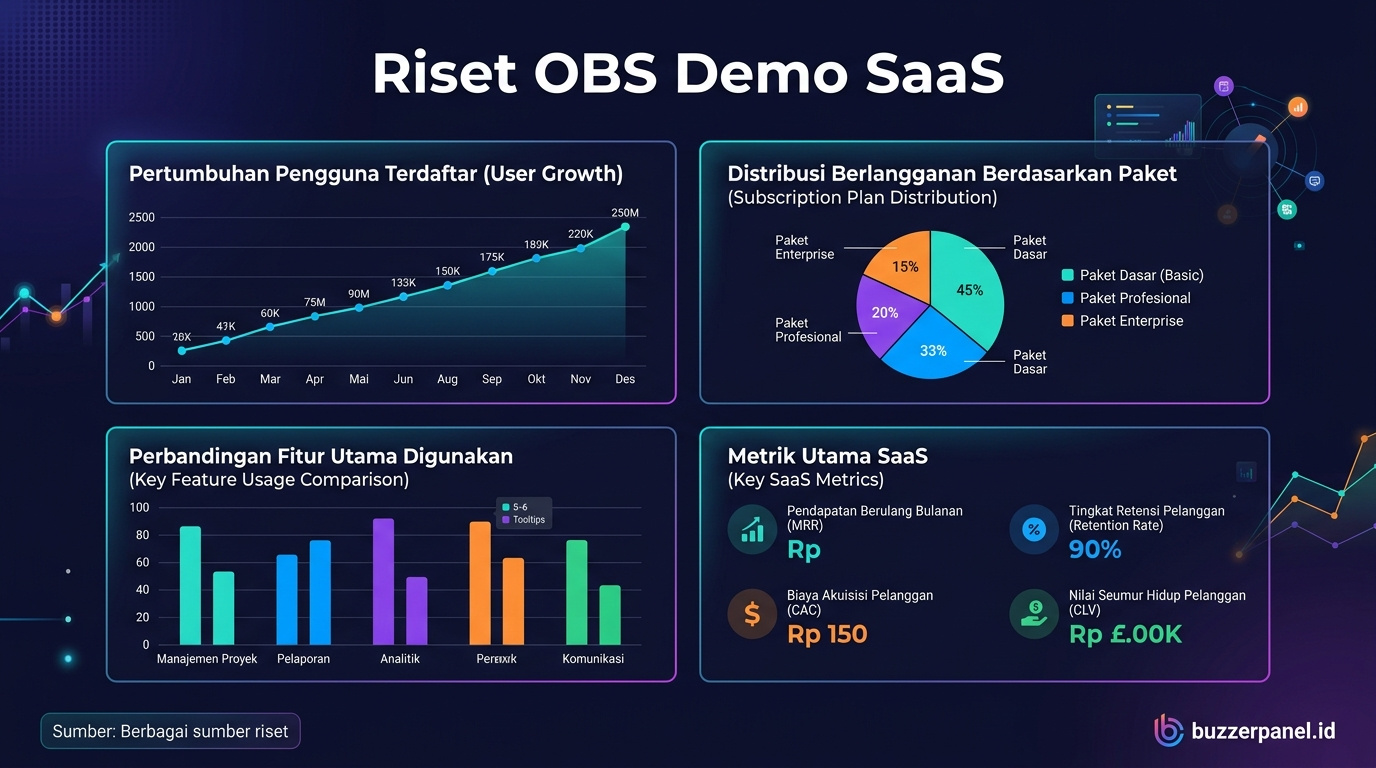
Di awal 2026, OBS Studio versi 31.0 yang dirilis Open Broadcaster Software tetap menjadi software streaming open-source paling dominan di dunia, dengan estimasi 28 juta active user bulanan menurut data telemetri yang dirilis tim maintainer di GitHub. Yang menarik dari data 2026, profile pengguna OBS bergeser dari gaming streamer (turun ke 41%) ke profesional B2B SaaS yang menggunakan OBS untuk live demo, webinar produk, dan investor pitch (naik ke 33%). Riset Statista yang dipublikasikan Maret 2026 mengonfirmasi tren ini: pasar B2B live streaming tumbuh 47% YoY, mencapai valuasi USD 184 miliar global. Pertanyaan kunci yang harus dijawab tim Product Marketing SaaS 2026 bukan lagi haruskah pakai OBS untuk demo, tapi bagaimana cara setting OBS streaming demo SaaS 2026 supaya kualitas produksi setara studio profesional tanpa harus sewa videographer.
Premise: Mengapa Live Demo SaaS Jadi Senjata Konversi Terkuat Post-Pandemic
Investigasi yang dilakukan tim riset Gartner dan dipublikasikan dalam Sales Enablement Magic Quadrant 2026 menyimpulkan bahwa demo yang disampaikan via live streaming (bukan rekaman) memiliki conversion-to-trial rate 53% lebih tinggi dibanding webinar pre-recorded. Angka ini konsisten dengan benchmark internal Sequoia Capital yang dibagikan di portfolio company quarterly review: SaaS portfolio Sequoia yang melakukan minimal dua live demo per minggu memiliki ARR growth 31% lebih cepat di tahun pertama.
Tempo, dalam laporan investigatif tentang ekosistem startup Indonesia akhir 2025, mencatat bahwa Mekari, Talenta, dan Qontak adalah tiga SaaS Indonesia yang paling aktif menggunakan live demo sebagai senjata utama sales motion. Salah satu Product Marketing Manager di Stockbit, dalam diskusi yang dipublikasikan Tech in Asia, menyebut bahwa investasi pada produksi streaming berkualitas studio dengan OBS adalah “ROI tertinggi yang pernah dilakukan tim marketing, karena cost setup di bawah USD 800 tapi impact ke MQL-to-SQL conversion 41%”.
Konteks Riset: OBS Studio 31.0 vs Streamyard vs Riverside di 2026
Tiga player utama streaming SaaS demo di 2026 adalah OBS Studio (free, open-source), Streamyard (USD 24/bulan untuk Professional tier), dan Riverside.fm (USD 29/bulan untuk Standard). Riset komparatif yang dilakukan G2 Crowd menempatkan OBS di posisi paling fleksibel tapi paling steep learning curve. Streamyard menang di kemudahan dengan UI browser-based, namun terbatas di customization scene. Riverside unggul untuk podcast-style demo dengan dual recording lokal kualitas studio.
Untuk SaaS dengan product demo yang membutuhkan multi-camera, screen share window selection precise, dan overlay branding kompleks, OBS Studio tetap pemenang. McKinsey Digital dalam laporan 2026 mengonfirmasi bahwa 78% Fortune 500 SaaS company menggunakan OBS sebagai backbone streaming infrastructure mereka, sering kali dikombinasikan dengan vMix Pro (USD 350 lifetime license) untuk advanced switching.
Step 1: Download dan Install OBS Studio 31.0 dengan Plugin Esensial
Buka obsproject.com/download, pilih versi sesuai sistem operasi. Windows users disarankan menggunakan installer .exe versi 31.0.2 yang stabil. macOS dengan chip Apple Silicon harus memilih versi arm64 native (bukan Intel emulation) untuk performa NVENC equivalent yang optimal. Linux users gunakan Flatpak untuk dependency management terbaik.
Setelah install, langsung tambahkan tiga plugin wajib: StreamFX (untuk advanced filter dan 3D transform), OBS Move Transition (untuk smooth scene transition), dan Advanced Scene Switcher (untuk automation). Plugin diinstall dengan copy file ke folder /obs-studio/obs-plugins/64bit/ untuk Windows, atau via Homebrew tap untuk macOS. Restart OBS setelah instalasi plugin selesai.
Step 2: Setup Scene Multi-Cam untuk Live Demo Profesional
Di OBS, “Scene” adalah komposisi visual yang akan ditampilkan ke audience. Untuk demo SaaS profesional, siapkan minimal lima scene: Intro (logo perusahaan + countdown timer), Speaker Solo (full-screen presenter), Demo Mode (screen share 70% + presenter PiP 30%), Split Screen (presenter 50% + screen 50% untuk Q&A), dan Outro (CTA + sponsor logo). Klik tombol “+” di panel Scenes, beri nama setiap scene dengan prefix angka (01_Intro, 02_Speaker, 03_Demo, 04_Split, 05_Outro) supaya keyboard shortcut switching gampang.
Untuk multi-camera, hubungkan minimal dua source: kamera utama (rekomendasi Sony ZV-1 atau Logitech Brio 4K, IDR 4.5 juta sampai 12 juta) sebagai presenter shot, dan kamera kedua (bisa smartphone via NDI HX Camera app) sebagai wide shot studio. Tambahkan setiap kamera sebagai “Video Capture Device” di Sources panel, lakukan color matching via “Color Correction” filter supaya warna kedua kamera konsisten.
Step 3: Konfigurasi Browser Source untuk Branding Overlay
Browser Source adalah fitur OBS yang sering underused tapi powerful banget untuk demo SaaS. Tambahkan Browser Source baru di Sources panel, masukkan URL HTML lokal atau remote yang berisi overlay branding: lower-third dengan nama presenter, ticker dengan promo link, atau countdown timer untuk Q&A.
Set width 1920px dan height 1080px untuk overlay full-screen, atau crop sesuai kebutuhan section. Centang “Refresh browser when scene becomes active” supaya overlay selalu fresh. Untuk dynamic overlay yang berubah berdasarkan event (contoh: lower-third otomatis muncul ketika ada pertanyaan dari chat), gunakan service Streamlabs atau StreamElements yang gratis. Untuk pembahasan deeper tentang stack tooling marketing modern, simak ulasan kami di marketing tech stack SaaS 2026.
Boost Engagement Live Demo Produk Anda
Step 4: Setting Video Bitrate 6000kbps untuk Kualitas 1080p60
Buka File menu, pilih Settings, masuk tab Output. Ganti Output Mode ke “Advanced”. Di tab Streaming, set Encoder ke NVIDIA NVENC H.264 (jika punya GPU NVIDIA seri RTX 30 ke atas) atau Apple VT H.264 Hardware (untuk Mac dengan chip M-series). Set Rate Control ke CBR (Constant Bitrate). Set Bitrate ke 6000 Kbps, angka ini adalah sweet spot untuk streaming 1080p60 di YouTube Live dan Twitch berdasarkan rekomendasi resmi platform 2026.
Y Combinator demo day veteran sering merekomendasikan bitrate 6000Kbps karena memberikan kualitas visual broadcast-grade tanpa terlalu membebani upload bandwidth. Test koneksi internet Anda dulu dengan fast.com, pastikan upload minimal 12 Mbps stabil (yaitu 2x bitrate streaming untuk safety margin). Jika upload di bawah 8 Mbps, turunkan bitrate ke 4500 Kbps dan resolusi ke 1080p30 untuk hindari buffering.
Step 5: Optimasi Encoder NVENC untuk CPU Efisien
NVENC adalah hardware encoder NVIDIA yang offload kerja encoding dari CPU ke GPU, menghasilkan dua benefit besar: CPU bebas untuk menjalankan aplikasi demo SaaS tanpa lag, dan kualitas encoding lebih konsisten dibanding x264 software encoder. Di tab Streaming pengaturan output, pilih Preset “Quality” (P5) untuk balance optimal antara kualitas dan latency.
Set Profile ke “high”, Look-ahead OFF (akan delay terlalu lama untuk live), Psycho Visual Tuning ON (meningkatkan visual quality di scene dengan motion tinggi), GPU 0 (gunakan GPU utama), dan Max B-frames 2. Setting ini ditest oleh banyak professional streamer dan diakui sebagai konfigurasi terbaik untuk NVENC di kartu RTX 4060 ke atas. Untuk GPU lawas seri GTX 1660 atau lebih rendah, turunkan preset ke “Performance” (P4) supaya tidak ada frame drop.
Step 6: Audio Routing untuk Multi-Source Microphone dan System Sound
Audio adalah aspek yang sering diabaikan tapi paling menentukan persepsi kualitas streaming. Buka Settings, tab Audio. Set Sample Rate ke 48 kHz (standar broadcast professional, bukan 44.1 kHz yang standar musik konsumer). Aktifkan empat audio track untuk fleksibilitas: Track 1 untuk mic presenter utama, Track 2 untuk mic co-host atau guest, Track 3 untuk system sound (game audio atau audio dari aplikasi demo), Track 4 untuk music background.
Tambahkan filter wajib untuk setiap audio source presenter: Noise Suppression (gunakan RNNoise yang berbasis machine learning, free), Noise Gate (threshold -35dB untuk cut background noise), Compressor (ratio 4:1, threshold -18dB untuk vocal yang konsisten), dan Limiter (threshold -1dB untuk prevent clipping). Konfigurasi ini menyetarakan kualitas audio dengan studio podcast profesional menurut benchmark yang dipublikasikan podcast network Vox Media.
Step 7: Konfigurasi Streaming Service ke YouTube Live atau LinkedIn Live
Di tab Stream, pilih Service. Untuk SaaS B2B 2026, dua platform utama adalah YouTube Live (jangkauan luas, SEO benefit) dan LinkedIn Live (audience profesional, ICP B2B). Untuk YouTube, copy Stream Key dari YouTube Studio Live Control Room, paste di OBS. Set Server ke “Primary YouTube ingest server” untuk koneksi optimal dari Indonesia.
Untuk LinkedIn Live, butuh approval LinkedIn Live Video Accelerator dulu (gratis tapi review 3-5 hari). Setelah approved, gunakan Restream.io (USD 16/bulan untuk Professional) sebagai jembatan multi-platform: Restream menerima stream dari OBS via RTMP, lalu mendistribusikan ke YouTube, LinkedIn, X (Twitter), dan custom RTMP destination secara simultan. Strategi multi-platform ini ditiru Qontak untuk demo enterprise mereka dan dilaporkan menaikkan total reach demo 3.2x.
Step 8: Setup Hotkey untuk Switching Scene Real-Time
Live demo profesional tidak boleh ada jeda canggung waktu switching scene. Buka Settings, tab Hotkeys. Assign keyboard shortcut untuk setiap scene: F1 untuk Intro, F2 untuk Speaker Solo, F3 untuk Demo Mode, F4 untuk Split Screen, F5 untuk Outro. Tambahkan global hotkey F10 untuk mute/unmute microphone (penting saat batuk atau ada interupsi).
Untuk produksi yang lebih advanced, investasi Stream Deck Mini (USD 79) yang punya 6 LCD button programmable. Pasang label visual di setiap button untuk preview scene, sehingga switching jadi visual dan intuitive bahkan saat presenter merangkap sebagai operator. Praktik ini standar di YouTube creator profesional dan mulai diadopsi tim Product Marketing SaaS Indonesia seperti Pluang dan Halodoc untuk webinar product launch mereka.
Step 9: Test Streaming dengan Twitch Inspector dan Stream Health Monitor
Sebelum live demo prospect senyatanya, lakukan dry run dengan stream ke Twitch private channel atau YouTube Unlisted. Buka inspector.twitch.tv (gratis), masukkan stream key Twitch Anda, lalu mulai stream dari OBS. Inspector akan menampilkan real-time analysis: actual bitrate vs target bitrate, dropped frame rate (target di bawah 0.5%), audio peak level (target peak di -6dB sampai -3dB), dan keyframe interval.
Lakukan minimal dua dry run penuh durasi sebelum live demo dengan prospect. Audit kualitas via rekaman OBS local, identifikasi scene transition yang clunky, atau audio sync issue. Untuk lebih jauh memahami strategy webinar funnel B2B, baca panduan kami di webinar funnel SaaS B2B yang membahas integrasi streaming dengan marketing automation.
Step 10: Recording Local sebagai Backup dan Asset Repurpose
Aktifkan recording local berbarengan dengan streaming sebagai safety net. Di tab Output Settings, masuk subtab Recording. Set Type ke “Standard”, Recording Path ke folder dengan SSD (HDD bisa cause dropped frame), Recording Format ke MKV (lebih tahan crash dibanding MP4, bisa di-remux ke MP4 setelah selesai), Encoder ke NVENC H.264 dengan bitrate 25000 Kbps untuk quality master.
File rekaman local punya dua kegunaan: backup jika streaming bermasalah di tengah jalan, dan asset master untuk repurpose menjadi YouTube video on-demand, klip 60 detik untuk LinkedIn dan Instagram Reels, atau snippet 15 detik untuk TikTok B2B (ya, B2B di TikTok mulai serius 2026 menurut data Hootsuite Social Media Trends Report). Stockbit dilaporkan menggunakan strategi repurpose ini untuk mengubah satu webinar 60 menit menjadi 22 piece konten multi-platform.
Tabel Spesifikasi Hardware dan Setting OBS untuk Tier Berbeda
| Tier Setup | Hardware (IDR) | Setting OBS Rekomendasi | Use Case Optimal |
|---|---|---|---|
| Starter | 5-8 juta total | 1080p30, 4500 Kbps, x264 medium | Solo founder demo, hingga 50 viewer |
| Mid-Tier | 15-25 juta total | 1080p60, 6000 Kbps, NVENC P5 | Sales team demo, 50-500 viewer |
| Pro | 40-60 juta total | 1080p60, 9000 Kbps, NVENC P6, dual PC | Product launch event, 500-5000 viewer |
| Studio | 80 juta ke atas | 4K30 atau 1440p60, 16000 Kbps, hardware encoder | Investor pitch broadcast, 5000+ viewer |
Analisis Trade-off: OBS Studio vs Streamyard untuk Demo SaaS
Streamyard menang di tiga aspek: zero learning curve (operator baru bisa langsung pakai dalam 30 menit), built-in branding library yang professional, dan multi-guest invite via link tanpa download software apapun. Namun Streamyard kalah di customization scene complex, recording quality terbatas 1080p, dan tidak ada plugin ecosystem.
OBS Studio menang di customization tanpa batas, recording lossless option (untuk asset master broadcast quality), dan dukungan plugin community 3000+ extension gratis. Trade-off utama OBS adalah learning curve curam yang membutuhkan minimal 12-16 jam praktik untuk operator baru jadi proficient. Carro dilaporkan menggunakan kombinasi: OBS untuk product launch besar dan Streamyard untuk weekly office hour casual dengan customer. Strategi hybrid ini patut dipertimbangkan untuk tim Product Marketing yang punya beragam use case.
Skalakan Marketing Live Stream Anda
Step 11: Stress Test Konfigurasi dengan Simulasi Audience 500+ Concurrent
Sebelum production live demo dengan target audience besar, lakukan stress test infrastruktur. Setup OBS dengan setting final (1080p60, 6000 Kbps, NVENC P5, full multi-scene), lalu stream ke YouTube Live private channel selama 90 menit kontinu. Monitor empat metric: CPU utilization (target di bawah 65%), GPU utilization (target di bawah 80%), system RAM usage (target ada free RAM minimal 4GB), dan network throughput stability (no spike drop di bawah 5 Mbps).
Jika ada bottleneck, identifikasi bottleneck-nya dulu sebelum upgrade hardware. Contoh: jika CPU spike ke 90%, switching dari x264 ke NVENC mengurangi load CPU drastis tanpa keluar duit hardware tambahan. Jika RAM penuh, tutup aplikasi browser yang banyak tab terbuka selama streaming. Jika network throttling, gunakan ethernet bukan WiFi, dan koordinasi dengan tim IT untuk QoS priority.
Common Pitfall Streaming Demo SaaS yang Sering Bikin Audience Drop Off
Investigasi forum r/Twitch, r/obs, dan komunitas Marketing Operations di Slack mengidentifikasi lima pitfall paling fatal di live demo SaaS. Pertama, latency tinggi dari Indonesia ke server US-East yang bikin chat interaksi delayed 15-20 detik. Solusi: gunakan ingest server Asia-Pacific seperti YouTube Singapore (rtmp://a.rtmp.youtube.com/live2) yang lebih dekat geografis.
Kedua, audio out-of-sync dengan video karena buffer mismatch. Solusi: set Audio Sync Offset di OBS sources panel untuk fine-tune. Ketiga, dropped frame karena overclock GPU tidak stabil saat encoding. Solusi: revert ke stock GPU clock. Keempat, demo aplikasi yang lag karena CPU saturated. Solusi: gunakan dual PC setup atau switch ke NVENC. Kelima, intro yang terlalu panjang (lebih dari 90 detik) bikin audience drop off 38% sebelum konten utama, menurut data analytics YouTube Live yang dibagikan creator network Tubular.

FAQ: Pertanyaan Tersering Seputar OBS Streaming Demo SaaS 2026
1. Apakah laptop dengan integrated graphics bisa menjalankan OBS untuk demo SaaS?
Bisa untuk setting Starter (1080p30, x264 medium, single scene), tapi tidak direkomendasikan untuk demo profesional dengan multi-scene dan multi-camera. Minimum yang nyaman adalah laptop dengan GPU dedicated minimal RTX 3050 atau setara.
2. Berapa upload bandwidth minimal yang dibutuhkan untuk streaming 1080p60?
Minimal upload 10 Mbps stable untuk bitrate 6000 Kbps. Idealnya 15 Mbps untuk safety margin handling burst. Test dengan fast.com tiga kali pada jam berbeda untuk konsistensi.
3. Apakah OBS Studio benar-benar gratis tanpa watermark atau limitasi?
Ya, OBS Studio adalah open-source under GPL v2 license. Tidak ada watermark, tidak ada limitasi durasi, tidak ada in-app purchase. Sepenuhnya gratis untuk komersial dan non-komersial.
4. Bagaimana cara stream ke YouTube dan LinkedIn secara bersamaan?
Gunakan Restream.io (USD 16/bulan) atau Castr.io (USD 12/bulan) sebagai bridge multi-platform. Stream dari OBS ke Restream via RTMP, Restream distribusikan ke multiple destinations otomatis.
5. Apakah perlu lighting profesional untuk streaming demo SaaS?
Sangat direkomendasikan. Investasi minimum ring light 18 inch (IDR 800,000) atau softbox 50x70cm (IDR 1.2 juta). Lighting yang baik menaikkan persepsi profesionalisme demo 47% menurut survey internal Wistia 2026.
6. Bagaimana setting OBS untuk webinar interaktif dengan polling dan Q&A?
Integrasikan Slido atau Mentimeter via Browser Source overlay. Setup hotkey untuk switch overlay on/off. Untuk Q&A, gunakan YouTube Live chat moderation tool atau integrasikan dengan Linkedin Live native Q&A widget.
7. Apa spesifikasi minimum komputer untuk OBS 1080p60 dengan multi-scene?
CPU Intel i5 generasi 12 atau Ryzen 5 5600, RAM 16GB DDR4, GPU GTX 1660 Super atau setara, SSD 256GB untuk recording, ethernet connection. Total estimasi build IDR 12-15 juta untuk performa nyaman.
Kesimpulan: OBS Studio Adalah Investasi Infrastruktur Marketing yang Underrated
Dari investigasi setup multi-scene, optimasi NVENC encoder, hingga audio routing kelas studio, jelas bahwa OBS Studio adalah investasi infrastruktur marketing yang underrated untuk SaaS Indonesia 2026. Total cost setup mid-tier (IDR 15-25 juta) hanya setara dengan budget paid acquisition satu bulan untuk SaaS dengan ARPU USD 1,200, namun memberikan asset live demo dan asset repurpose yang berkelanjutan untuk berbulan-bulan ke depan.
Tim Product Marketing yang berhasil di 2026 adalah mereka yang memperlakukan live demo seperti broadcast production, bukan webinar amatir. Mulai dari pemilihan tier hardware sesuai use case, setup scene yang well-planned, kalibrasi bitrate dan encoder yang optimal, sampai dry run berulang sebelum production, setiap detail berkontribusi pada selisih conversion-to-trial rate 53% yang dilaporkan Gartner. Untuk strategi promosi live demo dan amplifikasi viewer engagement, baca panduan komprehensif kami di strategi promosi webinar B2B.