Cara Setting Bitrate Live YouTube Agar Tidak Lag: Panduan OBS & Streamlabs 2026
🎥 Cara Setting Bitrate Live YouTube Agar Tidak Lag: Panduan OBS & Streamlabs 2026
Pendahuluan: Mengapa Bitrate Adalah Kunci Live Streaming Lancar
Nah, sebenarnya banyak streamer pemula yang bingung kenapa siaran mereka terus lag, patah-patah, atau quality-nya ancur. Padahal, kesalahan terbesar mereka itu sangat sederhana — salah setting bitrate. Memang sih, bitrate terlihat seperti angka teknis yang rumit, tapi faktanya itu adalah fondasi dari kualitas live stream Anda.
Jangan salah, bitrate bukan cuma soal angka besar aja. Faktanya, menggunakan bitrate yang terlalu tinggi malah bisa bikin stream Anda lebih buruk — bandwidth terbuang sia-sia, buffer melonjak-lonjak, dan viewers yang punya internet lemah bakal autoplay di kualitas rendah. Sebaliknya, bitrate yang terlalu rendah? Ya hasilnya jelek, pixelated, terlihat seperti 144p di era 2026.
Dalam panduan ini, saya akan membongkar semua rahasia setting bitrate yang digunakan streamer profesional. Dari 720p sampai 4K, dari CBR hingga VBR, dari OBS sampai Streamlabs — semuanya ada di sini. Mari kita mulai!
Apa Itu Bitrate dan Mengapa Penting untuk Live YouTube?
Bitrate itu sederhana aja — jumlah data yang dikirim per detik dari komputer Anda ke server YouTube. Satunya adalah Mbps (Megabit per second). Semakin tinggi bitrate, semakin banyak data, semakin detail gambar — tapi juga semakin besar internet yang Anda butuhkan.
Bayangkan aja seperti air yang mengalir dari keran. Kalau keran (upload speed) Anda cuma bisa mengeluarkan air 8 Mbps tapi Anda buka penuh sampai 25 Mbps, ya air bakalan ambrol dan berantakan — alias live stream Anda akan jitter, lag, dan frustasi.
Hubungan Bitrate, Upload Speed, dan Kualitas Video
Faktanya, upload speed Anda adalah pembatas utama bitrate maksimal yang bisa Anda pakai. YouTube merekomendasikan:
- 720p 30fps: minimal 2.5 – 4 Mbps upload speed
- 720p 60fps: minimal 4.5 – 8 Mbps upload speed
- 1080p 30fps: minimal 4.5 – 8 Mbps upload speed
- 1080p 60fps: minimal 8 – 16 Mbps upload speed
- 1440p 60fps: minimal 16 – 25 Mbps upload speed
- 4K 60fps: minimal 50+ Mbps upload speed
Ternyata, banyak sekali streamer yang asal-asalan setting ini. Mereka lihat rekomendasi “YouTube menerima bitrate maksimal 51 Mbps” terus langsung set 50 Mbps padahal upload speed mereka cuma 10 Mbps. Nggak heran hasilnya kacau.
CBR vs VBR: Mana yang Lebih Baik untuk Live YouTube?
Ini pertanyaan yang sering muncul di community streamer. CBR (Constant Bitrate) atau VBR (Variable Bitrate)? Nah, untuk live YouTube, jawabannya tegas: gunakan CBR.
CBR (Constant Bitrate) — Standar untuk Live Streaming
CBR berarti bitrate selalu tetap, misalnya selalu 6 Mbps. Keuntungannya:
- Stabil dan konsisten — tidak ada spike atau drop tiba-tiba
- YouTube bisa menerima data dengan prediksi yang tepat
- Lebih cocok untuk streaming — sistem buffer-nya lebih reliable
- Jika ada network hiccup, dampaknya minimal karena tetap on-rate
VBR (Variable Bitrate) — Lebih Baik untuk Recording
VBR berarti bitrate berubah tergantung kompleksitas frame. Saat ada banyak aksi atau detail, bitrate naik. Saat scene statis, bitrate turun. Keuntungannya:
- Quality lebih konsisten — scene statis tetap jernih, action tetap detail
- File size lebih kecil untuk hasil yang sama
- Ideal untuk recording dan on-demand video
Tapi untuk live streaming? VBR punya masalah — YouTube tidak bisa memprediksi bandwidth yang dibutuhkan, sehingga bisa terjadi buffering saat bitrate naik mendadak. Jadi, selalu gunakan CBR untuk live YouTube.
Bitrate Recommended untuk Setiap Resolusi & Frame Rate
Memang sih, YouTube secara teknis menerima bitrate sampai 51 Mbps, tapi itu bukan berarti Anda harus pakai nilai maksimal. Faktanya, bitrate optimal tergantung:
- Resolusi video (720p, 1080p, 1440p, 4K)
- Frame rate (30fps, 60fps, 120fps)
- Jenis konten (gaming action, talking head, slow scene)
- Upload speed internet Anda
Tabel Bitrate Recommended 2026
| Resolusi | FPS | Bitrate (Recommended) | Min Upload Speed | Cocok Untuk |
|---|---|---|---|---|
| 720p | 30 | 3 – 4.5 Mbps | 5 Mbps | Gaming casual, talking head |
| 720p | 60 | 5 – 7.5 Mbps | 10 Mbps | Gaming action, fitness |
| 1080p | 30 | 5 – 7 Mbps | 10 Mbps | Tutorial, review, vlog |
| 1080p | 60 | 7.5 – 12 Mbps | 15 Mbps | Gaming kompetitif, esports |
| 1440p | 60 | 15 – 20 Mbps | 25 Mbps | Streamer pro, konten cinematic |
| 4K | 60 | 35 – 45 Mbps | 50+ Mbps | Streamer profesional, studio setup |
Nah, lihat tabel itu? Angka “Recommended” adalah yang paling seimbang antara kualitas dan stability. Jangan sampai berpikir “oh saya bisa pakai 51 Mbps untuk 4K” kalau upload speed Anda cuma 30 Mbps — hasilnya akan bencana.
Bitrate untuk Berbagai Jenis Konten
Sebenarnya, jenis konten juga mempengaruhi bitrate ideal:
- Gaming action (FPS, fighting): gunakan bitrate tinggi pada fps tinggi. Banyak motion = butuh bitrate lebih tinggi
- Talking head, tutorial: bisa pakai bitrate lebih rendah. Scene statis, motion sedikit
- Musik performance, dance: butuh bitrate menengah-tinggi karena banyak motion
- Just chatting: bitrate rendah juga bagus, viewer lebih peduli audio
Keyframe Interval: Setting Penting yang Sering Dilupakan
Jangan salah, bitrate bukan satu-satunya yang penting. Keyframe interval juga krusial untuk live streaming YouTube. Nah, apa itu keyframe?
Keyframe adalah frame lengkap yang dikirim setiap beberapa detik. Frame lainnya hanya mengirim perbedaan (delta). Jadi kalau keyframe interval-nya 2 detik, YouTube akan menerima full frame setiap 2 detik, sisanya hanya delta.
Rekomendasi Keyframe Interval
Untuk live YouTube, YouTube merekomendasikan:
- 30fps → keyframe interval 2 detik (60 frames)
- 60fps → keyframe interval 2 detik (120 frames)
- 120fps → keyframe interval 2 detik (240 frames)
Faktanya, sebagian besar software streaming sudah set default ini dengan benar. Tapi, ada beberapa encoder yang bisa set otomatis alias “auto” — hindari itu untuk live streaming. Set manual ke nilai fixed.
Cara Setting Bitrate di OBS Studio 2026
Memang sih, OBS adalah software paling populer untuk streaming. Nah, bagaimana cara setting bitrate yang benar? Ikuti langkah-langkah ini:
Langkah 1: Buka Settings
- Buka OBS Studio
- Klik File → Settings (atau OBS → Preferences di Mac)
- Di sidebar kiri, pilih Stream
Langkah 2: Pilih Service dan Account
- Di “Service”, pilih YouTube – RTMPS
- Di “Server”, pilih server terdekat dengan Anda (biasanya sudah default sesuai lokasi)
- Klik “Connect Account” dan login dengan akun YouTube Anda
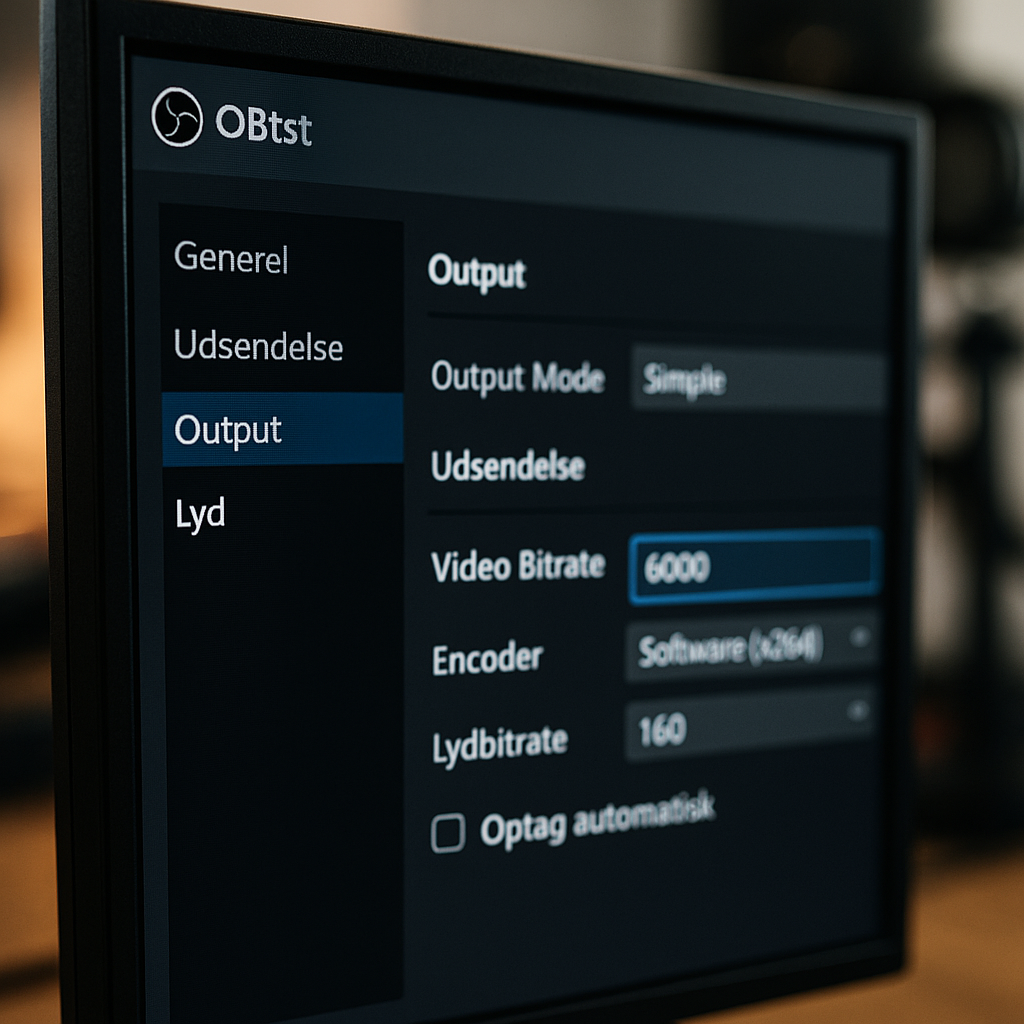
Langkah 3: Atur Output Settings
- Di sidebar, pilih Output
- Pastikan “Output Mode” set ke Advanced
- Di tab Streaming, scroll cari “Bitrate” — set sesuai rekomendasi Anda
Langkah 4: Setup Encoder
- Di “Encoder”, pilih sesuai GPU Anda:
- NVIDIA GPU: NVIDIA NVENC (H.264)
- AMD GPU: AMD VCE H.264
- Intel GPU: Intel QSV H.264
- Tidak ada GPU atau unsure: x264 (tapi CPU intensive)
- Di “Rate Control”, pastikan CBR (Constant Bitrate)
- Di “Keyframe Interval”, set ke 2 (detik)
- Di “Preset”, pilih sesuai CPU:
- CPU powerful: Quality
- CPU medium: Balanced
- CPU weak: Performance
Langkah 5: Atur Video Settings
- Di sidebar, pilih Video
- Set “Base Canvas Resolution” ke resolusi desktop Anda
- Set “Output (Scaled) Resolution” ke resolusi yang akan di-stream:
- 720p: 1280×720
- 1080p: 1920×1080
- 1440p: 2560×1440
- Set “Common FPS Values” ke 30 atau 60 sesuai pilihan Anda
Selesai! OBS Anda sekarang sudah configured dengan benar untuk YouTube live streaming.
Setting Bitrate di Streamlabs OBS
Streamlabs OBS adalah alternatif yang lebih user-friendly, terutama untuk pemula. Bitrate setting-nya bahkan lebih simpel:
Langkah-langkah Streamlabs OBS
- Buka Streamlabs Desktop
- Klik Settings (gear icon di kanan bawah)
- Di “Streaming”, pastikan service adalah YouTube Live
- Klik “Connect” dan login dengan akun YouTube
- Di “Output”, cari Bitrate — set sesuai rekomendasi
- Di “Encoder”, pilih GPU encoder yang tersedia (NVENC, AMF, QSV)
- Pastikan CBR mode aktif
- Klik Done
Streamlabs biasanya lebih otomatis dalam mengatur detail seperti keyframe. Tapi tetap, saya rekomendasikan Anda masuk ke Advanced settings untuk double-check nilai-nilainya.
Tips Troubleshooting: Ketika Stream Lag, Dropped Frames, atau Bitrate Issue
Sebenarnya, troubleshooting lag atau dropped frames itu bisa dilakukan dengan sistematis. Mari kita bahas satu per satu:
Masalah 1: Dropped Frames (Frame Loss)
Dropped frames adalah musuh utama kualitas stream. Penyebabnya bisa:
- CPU usage terlalu tinggi (>90%): Kurangi bitrate atau ganti encoder ke hardware
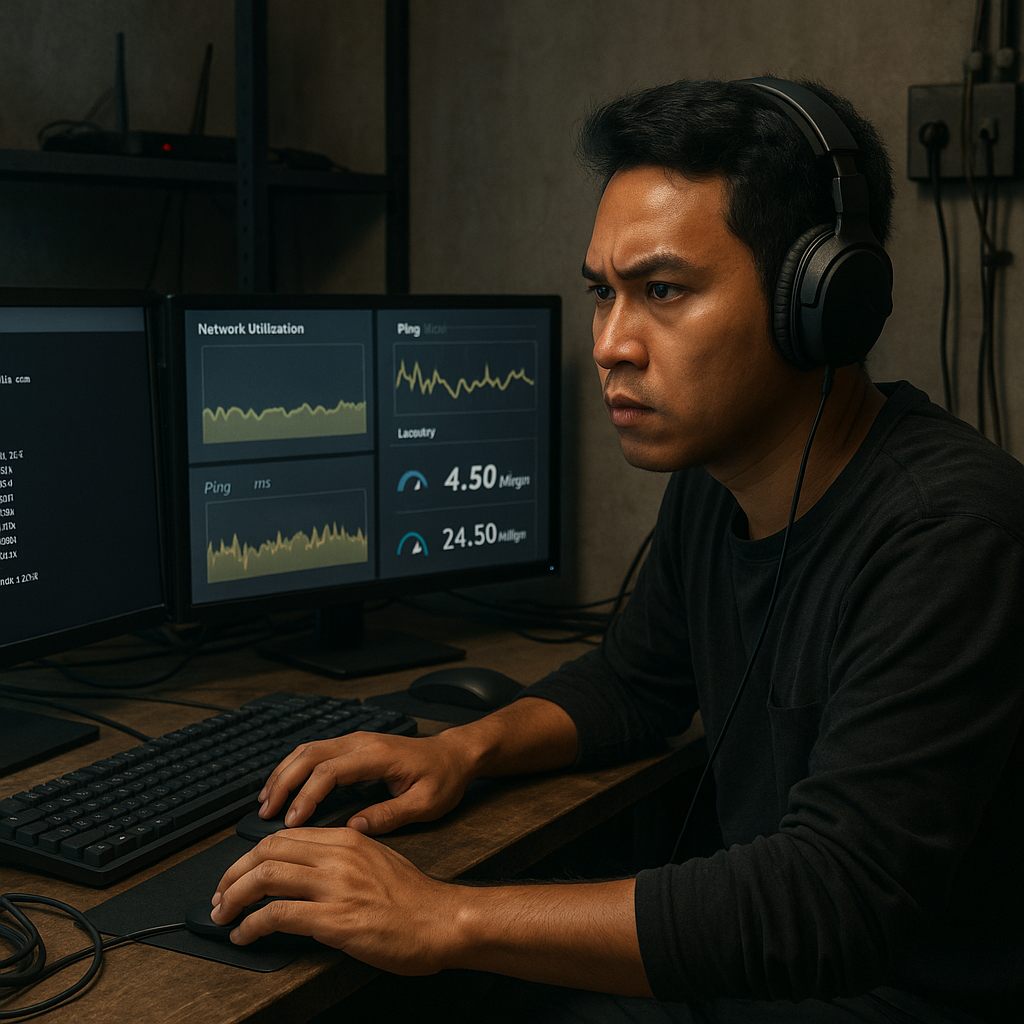
- Upload speed tidak stabil: Test dengan speedtest.net, lihat apakah ada fluktuasi
- Network congestion: Tutup aplikasi lain yang pakai internet (streaming musik, download, browsing)
- Bitrate setting terlalu tinggi: Turunkan bitrate 10-20% dan test lagi
Di OBS, lihat bagian bawah pada stats window — “Frames Dropped”. Kalau angkanya terus naik, ada masalah. Nggak heran kalau viewers Anda merasa buffering atau kualitas suddenly drop.
Masalah 2: Stream Lag atau Latency Tinggi
Lag berbeda dengan dropped frames. Lag adalah delay antara apa yang Anda lakukan dan apa yang viewers lihat. Biasanya:
- YouTube live stream punya inherent delay 15-30 detik — normal
- Kalau delay Anda 60+ detik, berarti buffer issue
- Penyebab: bitrate setting tidak cocok dengan upload speed, atau network unstable
Solusi: gunakan Ultra Low Latency mode di YouTube Live settings untuk mengurangi delay — tapi ini juga bisa mengurangi compatibility dengan beberapa viewers.
Masalah 3: “Bitrate exceeds maximum”
YouTube akan give error jika:
- Bitrate setting Anda exceed 51 Mbps (hard limit YouTube)
- Upload speed Anda tidak mampu maintain bitrate yang Anda set
Solusi: turunkan bitrate Anda — ingat, ambil 50-70% dari actual upload speed Anda saja. Jangan serakah.
Upload Speed Test: Cara Pastikan Internet Anda Cukup
Sebelum Anda memulai live streaming, mutlak harus test upload speed. Caranya sangat mudah:
Menggunakan Fast.com
- Buka fast.com di browser
- Tunggu test selesai — Anda akan lihat download dan upload speed
- Fokus pada “Upload” speed — itulah yang penting untuk streaming
Menggunakan Speedtest.net
- Buka speedtest.net
- Klik “Go” untuk mulai test
- Test akan mengukur download, upload, dan ping
- Catat khususnya nilai Upload
Memang sih, test dari web browser tidak 100% akurat untuk streaming, tapi cukup untuk mengetahui estimasi. Faktanya, untuk akurasi maksimal, Anda bisa gunakan aplikasi like Ookla Speedtest (lebih akurat) atau bahkan direct test streaming dengan bitrate rendah dahulu.
Encoder Hardware vs Software: Mana Lebih Baik?
Nah, ini pertanyaan klasik yang sering diajukan: NVENC vs x264? AMF vs CPU? Hardware encoder vs software? Faktanya, masing-masing punya trade-off.
Hardware Encoder (NVENC, AMF, QSV)
Kelebihan:
- CPU usage minimal (5-15% saja)
- Streaming smooth tanpa lag
- Bisa run game berat + streaming simultaneously
- Lebih stabil untuk long streaming session
Kekurangan:
- Quality sedikit lebih rendah dibanding software (tapi mostly imperceptible)
- Requires dedicated GPU (NVIDIA, AMD, Intel)
Software Encoder (x264)
Kelebihan:
- Quality terbaik, detail paling bagus
- Bisa dipake di mana saja, siapa pun
Kekurangan:
- CPU usage tinggi (40-80%+)
- Tidak ideal untuk gaming + streaming
- Bitrate harus lebih rendah untuk maintain smooth FPS
Recommendation saya? Gunakan hardware encoder kalau punya GPU. Jangan khawatir soal quality — pada praktiknya, viewers tidak akan notice perbedaannya. Tapi mereka AKAN notice kalau bitrate Anda jatuh karena CPU overwhelmed.
FAQ: Pertanyaan Umum tentang Bitrate YouTube Live
Pada 1080p, perbedaan 2 Mbps BISA terlihat, terutama dalam scene kompleks atau banyak motion. Tapi kalau network Anda agak unstable, bitrate 8 Mbps bisa bikin dropped frames sementara 6 Mbps stabil. Jadi, lebih baik stable di 6 Mbps daripada inconsistent 8 Mbps.
Teknisnya bisa, tapi hasilnya akan jelek. YouTube akan compress berat, quality akan turun drastis, dan kemungkinan dropped frames tinggi. Lebih baik stream 1080p60 yang stabil dengan 12 Mbps daripada 4K yang hancur dengan 20 Mbps. Faktanya, 90% viewers tidak akan notice 4K vs 1080p kalau quality-nya jelek.
Ya, sangat. VPN menambah latency dan sometimes mengurangi effective bandwidth. Untuk streaming live, hindari VPN kalau mungkin. Kalau harus, pilih VPN yang dekat secara geografis dengan YouTube server di region Anda.
Secara teori, streaming bisa jalan berhari-hari selama bitrate setting benar. Tapi praktiknya, network hiccup atau router restart bisa terjadi. Saya rekomendasikan monitor stream Anda setiap 30 menit, terutama untuk long streaming session.
Ya, absolutely. Kalau Anda simulcast ke 3 platform dengan 1080p60 @ 9 Mbps setiap, Anda butuh total 27 Mbps upload speed. Ini sangat mendemanding. Praktiknya, banyak creator gunakan RTMP splitter atau platform khusus untuk multi-streaming dengan bitrate lebih optimal.
Kesimpulan: Bitrate Setting untuk Streaming Sukses
Nah, di akhir panduan ini, saya mau highlight poin-poin kunci:
- Upload speed adalah pembatas utama — test dulu sebelum set bitrate
- Gunakan 50-70% dari upload speed untuk bitrate yang aman dan stabil
- Selalu pakai CBR untuk live streaming, bukan VBR
- Set keyframe interval ke 2 detik — standard untuk YouTube live
- Monitor stats saat streaming — dropped frames dan bitrate adalah KPI Anda
- Pakai hardware encoder kalau punya GPU — hasilnya lebih stabil dan quality comparable
- Jangan serakah dengan bitrate tinggi — stable quality jauh lebih baik dari sporadic quality
Faktanya, settingan bitrate yang “benar” bukan formula universal — tergantung kondisi unik Anda. Tapi dengan mengikuti panduan ini dan melakukan experiment sistematis, Anda akan menemukan sweet spot untuk streaming berkualitas tinggi tanpa lag atau dropped frames.
Nggak heran kalau banyak professional streamer yang menghabiskan waktu berjam-jam hanya untuk fine-tune bitrate setting mereka — karena **bitrate adalah foundasi dari kualitas streaming yang berkelanjutan**.
Sudah siap setting bitrate Anda? Mari mulai streaming dengan kualitas terbaik!
🚀 Maksimalkan Kualitas Stream Anda
Dapatkan tools dan resources terlengkap untuk streaming profesional dengan panel terpercaya Indonesia.
🔥 Cek Panel Streaming Kami
Panel Indonesia • Bayar lokal • Harga mulai Rp10.000
About the Author