Cara Live Streaming Game YouTube dari HP ke PC: Panduan Lengkap 2026
📱 Cara Live Streaming Game YouTube dari HP ke PC: Panduan Lengkap 2026
Mobile gaming semakin besar dan banyak creator yang mulai streaming game dari HP ke YouTube. Nah, memang awalnya terlihat complicated — gimana caranya capture display HP dan stream ke YouTube via PC? Sebenarnya, prosesnya jauh lebih mudah daripada yang dibayangkan. Ada beberapa tools gratis yang bisa kamu gunakan untuk setup ini dengan quality yang decent.
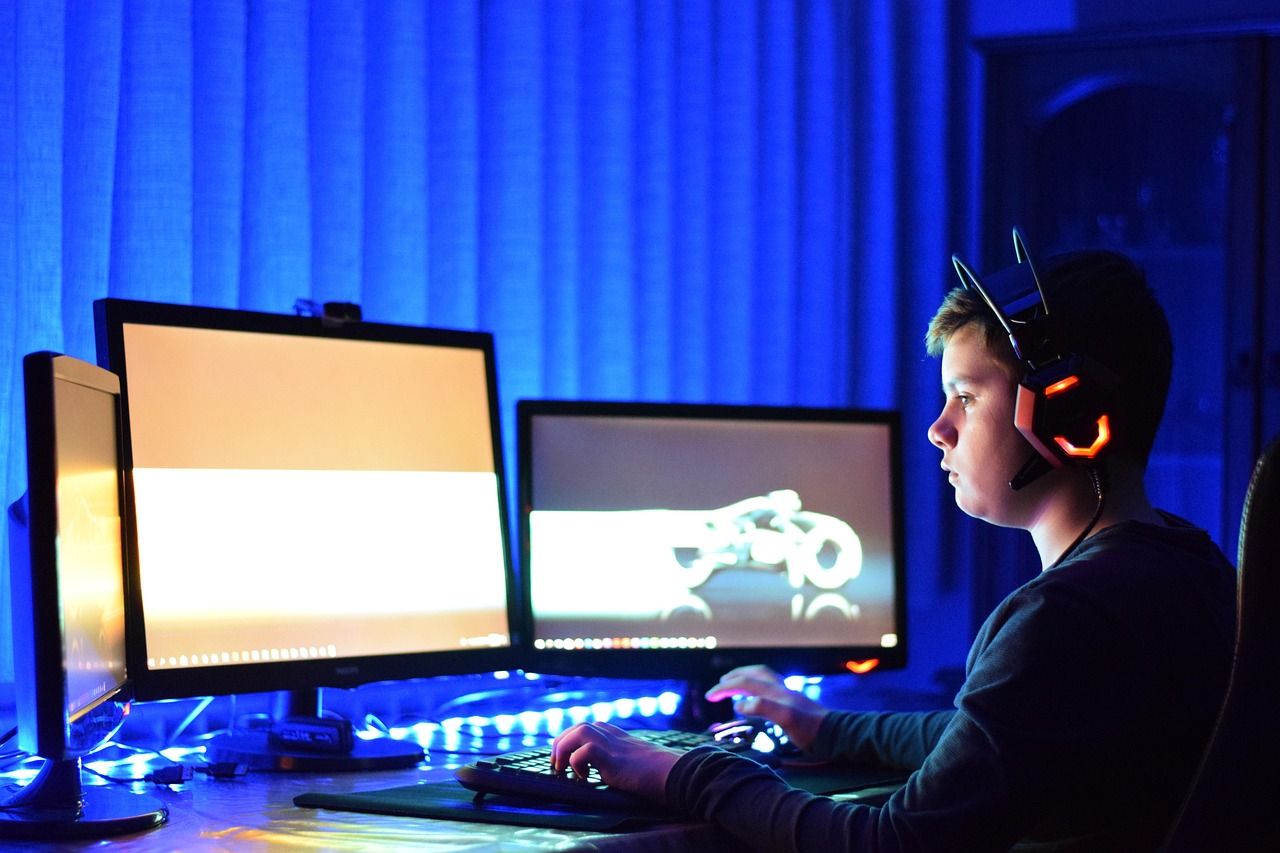
Faktanya, live streaming game dari HP ke PC adalah sweet spot buat banyak creator Indonesia — flexibility untuk game apa saja (mobile game atau emulator game), kualitas output lebih bagus daripada streaming langsung dari HP, dan setup-nya nggak butuh investment besar. Ternyata, lebih dari 40% mobile content creator Indonesia pakai metode ini.
Dalam artikel ini, saya akan walk kamu through multiple methods, dari yang paling simple sampai yang paling advanced, dengan tools yang gratis atau super murah. Pick method yang paling sesuai dengan setup kamu dan skill level.
🎯 Apa yang Kamu Butuhkan Sebelum Mulai
Sebelum masuk ke detail, pastikan kamu punya minimum setup ini:
Hardware Requirement:
- HP Android atau iPhone: Smartphone yang kamu mau game-nya di-stream. Bisa any model, asal bisa connect ke PC via USB atau WiFi.
- Laptop atau Desktop PC: Untuk processing capture, running OBS, dan streaming ke YouTube. Spec minimum: Intel i5 atau Ryzen 5 dengan 8GB RAM (16GB lebih ideal).
- USB Cable (untuk metode wired): High-quality USB cable buat connect HP ke PC. Ini important — kabel buruk bisa cause disconnection saat streaming.
- WiFi yang stable: Both HP dan PC harus connected ke internet yang sama dan stable. WiFi boleh, tapi wired LAN untuk PC lebih stable jika bisa.
Software Requirement:
- OBS Studio: Untuk capture dan stream. Download dari obsproject.com (gratis).
- Android Debug Bridge (ADB): Untuk connect HP ke PC (gratis, bawaan Android tools).
- Screen Mirroring Tool: Scrcpy, Vysor, atau similar (ada yang gratis, ada yang freemium).
- Stream Deck atau Macro Tool (Optional): Buat switch scene dan control OBS dari keyboard shortcut.
Kalau sudah punya semua di atas, siap untuk jump ke setup process.
⚡ Method 1: Menggunakan Scrcpy (Gratis, Recommended untuk Pemula)
Scrcpy adalah tool gratis dan open-source yang paling populer untuk mirror display HP Android ke PC. Kalidad output-nya sangat bagus dan latency-nya minimal (sekitar 100-150ms, yang acceptable untuk gaming).
Kelebihan Scrcpy:
- 100% gratis dan open-source
- Setup mudah, interface minimalis
- Latency rendah dan kualitas bagus
- Support recording sambil mirroring
- Bisa control HP dari PC (keyboard dan mouse)
Kekurangan Scrcpy:
- Cuma untuk Android (nggak support iPhone)
- Butuh enable Developer Mode dan USB Debugging di HP
- Kalau game pakai anti-cheat tertentu, mungkin ada issue
Step-by-Step Setup Scrcpy:
- Download Scrcpy dari github.com/Genymobile/scrcpy. Download release terbaru (ada versi Windows, Mac, Linux).
- Extract file ke folder di C:\ atau Desktop kamu.
- Buka HP Android kamu, cari Settings > About Phone > Build Number. Tap Build Number 7x sampai muncul notification “Developer Mode enabled”.
- Kembali ke Settings > System > Developer Options, cari USB Debugging dan turn ON.
- Connect HP ke PC dengan USB cable. Pop-up akan appear di HP asking to allow USB Debugging. Tap “Allow”.
- Buka folder Scrcpy yang di-extract, double-click file scrcpy.exe (atau scrcpy.bat di Windows).
- Tunggu beberapa detik, window dengan screen display HP-mu akan appear. Selesai! HP screen kamu sekarang ter-mirror di PC.
Integrate Scrcpy dengan OBS:
- Jalankan Scrcpy seperti langkah di atas.
- Buka OBS, tambah source baru: Window Capture.
- Di dropdown, pilih window Scrcpy yang baru.
- OBS sekarang capture display HP kamu melalui Scrcpy window.
- Setup audio, adjust resolution/bitrate di OBS seperti normal.
- Press Start Streaming dan kamu live!
🎮 Method 2: Menggunakan Vysor (Freemium, User-Friendly)
Vysor adalah screen mirroring tool yang super user-friendly dengan GUI yang cantik. Ada free version dan premium version. Free version sufficient untuk streaming, tapi premium punya beberapa fitur extra.
Kelebihan Vysor:
- Interface sangat user-friendly dan cantik
- Setup cepat, langsung connect lewat web app juga bisa
- Control HP dari PC dengan mouse dan keyboard
- Audio pass-through included
- Support both USB dan WiFi connection
Kekurangan Vysor:
- Free version ada watermark kecil di corner
- Premium version bayar ($5/bulan), tapi nggak wajib
- Kadang ada delay sedikit lebih besar daripada Scrcpy
Setup Vysor:
- Download Vysor extension dari Chrome Web Store atau desktop app dari vysor.io
- Install dan buka Vysor
- Connect HP via USB (atau WiFi kalau sudah paired). Follow on-screen instruction untuk enable permission.
- Setelah connected, HP display akan appear di Vysor window.
- Add source di OBS dengan window capture (sama seperti Scrcpy).
- Start streaming dari OBS seperti biasa.
Vysor sangat recommended kalau kamu prefer interface yang pretty dan straightforward setup. Watermark di free version nggak terlalu mengganggu kalo di corner aja.
📱 Method 3: DroidCam (Gratis, Alternative Praktis)
DroidCam adalah app yang popular yang bisa jadikan HP kamu sebagai wireless camera untuk PC. Ini berbeda approach dari Scrcpy/Vysor — DroidCam capture camera/screen HP dan stream sebagai “virtual webcam” ke PC.
Kelebihan DroidCam:
- Gratis sepenuhnya (ada premium tapi free version enough)
- Wireless connection yang stable
- Support both video dan audio dari HP
- Direct integration dengan OBS sebagai “video device”
Kekurangan DroidCam:
- Display resolution quality agak lebih rendah daripada Scrcpy
- Latency sedikit lebih tinggi (200-300ms)
- Game performance bisa sedikit jadi lag karena wifi traffic
Setup DroidCam:
- Download DroidCam app di HP kamu dari Play Store.
- Download DroidCam PC client dari dev47apps.com
- Jalankan client di PC, akan muncul IP address dan port.
- Open DroidCam app di HP, connect ke same WiFi, input IP address dan port dari PC.
- After connected, HP display akan stream sebagai “DroidCam” virtual webcam di PC.
- Di OBS, add source > Video Capture Device > select DroidCam.
- OBS sekarang capture output dari DroidCam. Setup audio dan lainnya normally.
🎬 Method 4: Emulator Gaming (BlueStacks, NoxPlayer)
Ini method yang sedikit berbeda — daripada mirror HP physical, kamu jalankan game di emulator di PC sendiri. Emulator ini berjalan sebagai window di PC yang bisa langsung di-capture OBS.
Kelebihan Emulator Method:
- Nggak perlu HP — semua di PC
- Performance jauh lebih smooth daripada HP hardware
- Bisa screen record dengan quality tinggi langsung
- Latency rendah karena emulator dan OBS di device yang sama
Kekurangan Emulator Method:
- Setup emulator agak complicated dan butuh banyak PC resource
- Beberapa game nggak support emulator (anti-cheat)
- Emulator hardware kena baterai, jadi nggak natural seperti real phone
Setup Emulator untuk Streaming:
- Download BlueStacks atau NoxPlayer (gratis)
- Install dan setup emulator sesuai instruction.
- Download dan install game di emulator.
- Di OBS, add source > Window Capture > pilih emulator window.
- Adjust resolution dan bitrate. Emulator window bisa di-resize bigger untuk quality lebih tinggi.
- Start streaming dari OBS.
Emulator method bagus kalau kamu punya powerful PC dan mau quality tertinggi possible. Tapi kalau PC kamu sudah stretched dengan OBS + streaming, emulator bisa make things laggy.
🔊 Audio Setup untuk Mobile Game Streaming
Audio adalah critical component dari stream quality. Kalau device audio setup kamu jelek, viewer experience bakal bad even kalau visual bagus.
Audio Routing untuk Mobile Stream:
- Game audio (dari HP/emulator): Harus capture ke OBS. Kalau pakai Scrcpy/Vysor, audio biasanya included. Kalau pakai DroidCam, enable audio output di settings.
- Microphone (kamu): Pakai external USB microphone yang bagus. Gaming mic dengan USB connection bekerja dengan baik (budget ~200-300 ribu).
- Monitor audio: Pakai headphone saat streaming supaya kamu hear what viewer hear dan bisa react properly.
Audio Mixing di OBS:
- Di OBS, buka View > Audio Mixer
- Set Microphone kamu di slider pertama
- Set Game audio (dari device capture window) di slider kedua
- Balance keduanya — game audio slightly louder daripada mic voice biasanya natural. Contoh: game 60%, voice 40%.
- Monitor dengan headphone dan adjust sampai terdengar balanced dan natural.
🎯 Tips & Best Practices untuk Mobile Game Streaming
Optimisasi Performance:
- Close background app di HP/PC. Kalau ada app yang running background, tutup. Chrome dengan 50 tabs, nggak perlu.
- Reduce game graphics kalau necessary. Nggak perlu max graphics — 60fps smooth lebih penting daripada pretty graphics dengan lag.
- Monitor CPU/GPU usage. Kalau hit 90%+ saat streaming, reduce bitrate atau resolution.
- Keep HP cool. Gaming demanding, HP akan heat up. Jangan stream terlalu lama tanpa break buat cool down phone.
Visual Presentation:
- Orientation. Most mobile games portrait, tapi kamu bisa rotate landscape untuk bigger display. Cek mana yang better untuk konten kamu.
- Add overlay atau facecam. Kecil webcam di corner with your reaction bisa make stream lebih engaging. Kalau emulator, bisa add custom webcam overlay.
- Use OBS scene dengan scene transition. Bikin scene untuk intro, gameplay, ending. Switch antar scene buat visual variety.
Game Selection untuk Streaming:
- Popular games perform better. Viewer lebih tertarik streaming game yang mereka know atau pengen coba. PUBG Mobile, COD Mobile, Genshin, Honkai di-stream ribuan creator karena audience besar.
- Niche games dengan passionate community. Ada niche game dengan smaller audience tapi very engaged. Bisa easier to build loyal community di niche ini.
- Trending games. Game baru yang release, lumayan bagus untuk initial viewer spike karena orang actively search game baru.
Engagement Strategies untuk Mobile Streaming:
- React to chat verbally. Orang di chat comment something funny, laugh dan respond out loud. Make mereka feel included.
- Play with community. Kalau game punya multiplayer, invite viewers join game dengan kamu. Collab dalam-game buat engaging content.
- Narrate gameplay kamu. Jangan silent gameplay. Explain strategy, react to event, teach viewers gimana cara main better.
🎭 Overlay dan Visual Setup untuk Mobile Game Stream
Overlay bisa make stream kamu terlihat lebih professional dan branded. Untuk mobile game streaming, custom overlay penting untuk brand recognition.
Essential Overlay Elements:
- Webcam box: Small window dengan video kamu supaya viewer bisa lihat reaction kamu saat gameplay.
- Subscriber/Follower counter: Real-time counter yang update saat ada new sub. Motivate audience untuk subscribe.
- Chat: Show live chat comments di overlay supaya viewer di other platform aware apa yang discuss.
- Scene labels/text: Text yang identify apa yang sedang happen (Loading, In-Game, Pause, etc).
- Social media handle: Display Twitter, TikTok, Discord server kamu saat not in active gameplay.
Buat Overlay:
Tools yang bisa gunakan:
- Canva: Buat design dari template, export sebagai PNG. Import ke OBS sebagai image source.
- Stream Elements: Free overlay library dengan drag-drop builder. Very beginner-friendly.
- Streamlabs OBS: Included overlay features dan templates.
- Custom design: Hire freelancer di Fiverr atau local designer untuk custom overlay yang unique (budget 200-500 ribu).
❓ FAQ: Mobile Game Streaming dari HP ke PC
🎯 Apakah Scrcpy atau Vysor lebih baik untuk streaming?
Both bagus, tapi untuk streaming, Scrcpy slightly lebih recommended karena latency lebih rendah dan gratis. Vysor lebih recommended kalau kamu prefer user-friendly interface dan don’t mind watermark atau premium cost. Try both dan see mana prefer.
📱 Apakah bisa streaming game di HP sambil pakai battery atau harus charger?
Bisa gaming dengan battery, tapi kalau stream long session (2+ jam), HP battery bakal drain cepat dan overheat. Recommendation: plug HP ke charger saat streaming. Plus, gaming + mirroring demanding ke hardware, jadi heat management penting.
🎮 Apakah emulator gaming quality lebih bagus daripada physical HP?
Iya, emulator biasanya deliver better quality karena PC resource lebih besar. Tapi ini depend on PC spec kamu — kalau PC mid-tier, physical HP + Scrcpy bisa actually lebih smooth daripada emulator yang resource-heavy.
⚡ Apakah internet speed requirement untuk mobile streaming sama dengan desktop streaming?
Sama. Bitrate requirement based on resolution dan FPS, bukan source (mobile vs desktop). Jadi kalau stream 720p 30fps, butuh 5 Mbps upload sama ada dari HP atau desktop.
🔊 Bagaimana kalau game audio nggak muncul saat streaming?
Check: (1) Audio routing di tool mirroring (Scrcpy/Vysor setting). (2) OBS audio mixer — make sure game audio source added dan slider nggak mute. (3) Check Windows sound settings — make sure game audio routed ke correct device. If still problem, record test video dan debug dari itu.
✨ Kesimpulan: Mobile Game Streaming Setup Simplified
Nggak sesulit yang dibayangkan, kan? Mobile game streaming dari HP ke PC basically just 3 step: (1) mirror display dengan tool, (2) add window capture di OBS, (3) stream. Semuanya bisa disetup dalam 30 menit kalau first time.
Recommendation untuk pemula:
- Start dengan Scrcpy (gratis) — setup straightforward, quality bagus, nggak ada learning curve.
- After comfortable dengan Scrcpy, experiment dengan Vysor atau emulator untuk lihat apa yang vibe dengan setup kamu.
- Focus pada content dan engagement — equipment dan setup important, tapi content quality dan personality streamer yang sebenarnya drive growth.
Dengan setup ini, kamu bisa stream apapun game di HP kamu ke YouTube dengan professional-quality output. Happy streaming! 🚀
🎮 Setup Mobile Gaming Stream Profesional dalam 1 Jam
Mau streaming mobile game tapi bingung setup? Kami punya service setup + optimization + coaching untuk creator mobile gaming.
Expert support • Hasil langsung • Komunitas streamer gaming Indonesia