Cara Live YouTube di Laptop Pakai OBS untuk Pemula: Tutorial Lengkap 2026
🎬 Cara Live YouTube di Laptop Pakai OBS untuk Pemula: Tutorial Lengkap 2026
Nah, banyak yang mau mulai live streaming di YouTube tapi bingung gimana caranya. Sebenarnya prosesnya nggak sesulit yang dibayangkan, asal tau langkah-langkahnya dengan benar. OBS Studio adalah software yang paling populer dan gratis untuk live streaming, dipakai oleh ribuan content creator di Indonesia bahkan di seluruh dunia. Faktanya, lebih dari 70% live streamer pemula memilih OBS karena mudah dipelajari dan powerful sekaligus.
Dalam artikel ini, saya akan membimbing kamu step-by-step cara setup OBS, connect dengan YouTube, dan mulai live pertama kali. Memang ada beberapa tahap yang perlu diikuti, tapi percaya deh, setelah baca artikel ini kamu bakalan siap live dalam waktu kurang dari 30 menit!
📱 Apa Itu OBS Studio dan Mengapa Harus Pakai Ini?
OBS kepanjangan dari Open Broadcaster Software, yang merupakan software open-source untuk live streaming dan recording. Jangan salah, OBS bukan hanya untuk YouTube — kamu bisa pakai untuk streaming ke Twitch, Facebook Gaming, Instagram Live, dan platform lainnya sekaligus.
Kenapa OBS populer banget?
- Gratis 100% — Nggak ada biaya lisensi, nggak ada trial period. Sekali download langsung bisa pakai selamanya.
- Semua platform support — Windows, Mac, Linux semuanya bisa. Bahkan file project-nya bisa di-share antar sistem operasi.
- Fitur advanced — Meskipun interface-nya minimalis, OBS punya fitur-fitur canggih seperti scene transition, audio mixer, plugin support, dan banyak lagi.
- Komunitas besar — Ada ribuan tutorial, plugin, dan custom layouts yang dibuat komunitas. Serius, kalau kamu stuck di sesuatu, pasti sudah ada solusinya di internet.
- Ringan — OBS nggak sepenuh-penuh menghabiskan resource laptop. Bahkan laptop dengan spek menengah pun bisa lancar streaming 1080p.
Ternyata, mayoritas content creator gaming di YouTube Indonesia menggunakan OBS. Nggak heran kalau streaming quality mereka bagus, karena OBS memang dirancang untuk hasil maksimal dengan resource minimal.
⚙️ Persiapan: Hardware dan Internet yang Kamu Butuhkan
Sebelum install OBS, pastikan kamu punya hardware dan koneksi internet yang memadai. Lumayan penting ini, karena kalau kurang memenuhi minimum requirement, live streaming kamu bakal jelek.
Spesifikasi Laptop Minimum:
- Processor: Intel Core i5 generasi 7 ke atas atau Ryzen 5 1600. Boleh sedikit lebih rendah tapi jangan terlalu.
- RAM: 8GB minimal. 16GB lebih ideal kalau kamu juga buka aplikasi lain sambil streaming.
- GPU: Dedicated GPU (RTX, GTX, atau Radeon) akan membuat kualitas lebih bagus. Tapi integrated GPU juga masih bisa kerja kalau processor cukup kuat.
- Storage: SSD minimal 256GB. Rekaman video butuh space lumayan, terutama kalau resolution tinggi.
Internet Speed yang Ideal:
- Upload speed minimum 5 Mbps untuk streaming 720p 30fps. Ini adalah standar YouTube.
- 10 Mbps ke atas lebih recommended kalau mau 1080p atau ingin main-main dengan quality tinggi.
- Stabil lebih penting daripada cepat. Koneksi 8 Mbps yang stabil jauh lebih bagus daripada 20 Mbps yang sering putus-putus.
Saran saya, sebelum mulai streaming, test dulu internet kamu di speedtest.net. Lihat upload speed-nya. Kalau di bawah 5 Mbps, ada baiknya kamu upgrade paket atau pasang koneksi kedua (misalnya hotspot dari HP) sebagai backup.
📥 Download dan Install OBS Studio
Step pertama yang paling mudah — download OBS. Nggak perlu ribet, langsung ke website resminya aja.
Langkah-Langkah Install:
- Buka browser kamu dan ke obsproject.com
- Klik tombol Download yang besar di halaman utama
- Pilih sesuai sistem operasi kamu (Windows, macOS, atau Linux)
- Tunggu file download selesai (ukurannya sekitar 50-100 MB tergantung OS)
- Double-click file installer dan ikuti instruksi di layar
- Setelah selesai, buka OBS Studio
Kalau ini pertama kali kamu buka OBS, akan muncul wizard setup awal. Bisa langsung next-next atau customize kalau mau. Untuk pemula, recommended langsung finish aja, nanti kita adjust manual.
🔑 Dapatkan Stream Key dari YouTube
Sebelum bisa live di YouTube pake OBS, YouTube perlu tau kamu yang streaming. Caranya adalah dengan setup streaming di YouTube terlebih dahulu dan dapat “stream key” — semacam password unik yang menghubungkan OBS dengan akun YouTube kamu.
Cara Dapat Stream Key:
- Login ke YouTube dengan akun kamu yang mau di-stream
- Klik icon profile di kanan atas, pilih Creator studio atau Go to YouTube Studio
- Di sidebar kiri, cari menu Live atau Siaran Langsung
- Klik Create a new live event atau Buat siaran baru
- Isi detail siaran: judul, deskripsi, kategori, dan schedule kalau mau
- Scroll ke bawah, akan ada section bernama RTMP server URL dan Stream key
- COPY kedua informasi ini — Jangan share ke siapapun! Ini seperti password akun YouTube kamu untuk streaming.
“Stream key adalah aset berharga — siapa yang punya stream key kamu, bisa live streaming pakai akun kamu tanpa seizin. Jadi jangan pernah bagikan ke orang lain atau share di screenshot.”
Beberapa akun YouTube mungkin perlu verifikasi nomor HP dulu sebelum bisa live streaming. Ini normal, caranya cukup ikuti instruksi YouTube untuk verifikasi. Setelah verifikasi, kamu langsung bisa dapat stream key.
⚡ Setup OBS: Connect ke YouTube
Sekarang kita connect OBS dengan YouTube pake stream key yang udah kita dapat. Ini adalah step krusial karena kalau salah di sini, OBS nggak bakal bisa konek ke YouTube.
Langkah-Langkah Connect OBS ke YouTube:
- Buka OBS yang sudah kamu install
- Di kanan bawah, klik tombol Settings (icon gear)
- Di sidebar kiri pilih menu Stream
- Di dropdown Service, pilih YouTube – RTMPS
- Di field Server, kamu akan lihat sudah terisi otomatis dengan YouTube server. Biarkan aja, jangan diubah.
- Di field Stream key, paste stream key yang tadi kamu copy dari YouTube
- Klik OK untuk save
Selesai! OBS sekarang sudah tau harus stream ke YouTube mana. Nggak perlu di-setup lagi kalau streaming ke channel yang sama.
🎨 Setup Scenes dan Sources di OBS
Sekarang bagian yang lebih fun — setup visual streaming kamu. Di OBS, ada konsep “Scenes” dan “Sources”. Memang terdengar teknis, tapi sebenarnya simpel aja.
Apa itu Scenes dan Sources?
- Scene: Adalah layout yang bisa kamu switch selama live. Misalnya, kamu punya scene “Intro” dengan background custom, scene “Gaming” dengan webcam di corner, scene “Ending” dengan outro-nya. During live, kamu bisa ganti-ganti scene ini dengan mudah.
- Source: Adalah elemen yang masuk ke dalam scene. Bisa webcam, game window, image, teks, audio, bahkan website. Satu scene bisa punya multiple sources.
Membuat Scene Pertama Kamu:
- Di panel kiri OBS, cari section Scenes
- Klik tombol + (plus) di bawahnya
- Ketik nama scene, misalnya “Main Stream”
- Klik Create
Tambah Source (Webcam):
- Pastikan scene “Main Stream” sudah dipilih
- Di panel Sources di bawah, klik tombol +
- Pilih Video Capture Device
- Beri nama misalnya “Webcam”, klik OK
- Di dropdown Device, pilih webcam kamu. Kalau hanya punya satu, biasanya otomatis kedetect.
- Klik OK
Sekarang kamu harusnya bisa lihat video dari webcam kamu di area preview di tengah OBS. Kalau masih black, berarti webcam kamu belum dikasih permission. Di Windows, buka Settings > Privacy > Camera, pastikan OBS punya akses. Di Mac, check System Preferences > Security & Privacy > Camera.
Tambah Source (Game Window atau Screen Capture):
- Klik + di panel Sources lagi
- Kalau mau capture game atau aplikasi tertentu, pilih Window Capture
- Kalau mau capture seluruh screen, pilih Display Capture
- Beri nama, klik OK
- Pilih window atau display yang mau di-capture
- Klik OK
Sekarang kamu punya setup dasar: screen capture sebagai main view dan webcam di corner atau samping. Kamu bisa resize dan move elemen-elemen ini dengan drag di preview window.
🎙️ Setup Audio: Microphone dan Desktop Sound
Audio quality sering diabaikan oleh pemula, padahal audio yang jelek bisa bikin viewer pergi lebih cepat daripada visual yang jelek. Jangan salah, mendengarkan streamer yang speech-nya jelas dan background noise minimal jauh lebih enak daripada visual 4K dengan audio berisik.
Persiapan Hardware Audio:
- Microphone eksternal lebih baik daripada built-in laptop mic. Laptop mic cenderung jelek quality-nya. Budget-friendly yang bagus: Audio-Technica AT2020USB+ atau Samson Q2U (sekitar 500-800 ribu).
- Headphone adalah wajib saat streaming. Tanpa headphone, viewer akan mendengar echo audio mereka sendiri. Gunakan headphone yang nyaman karena kamu akan pakai berjam-jam.
- Pop filter untuk microphone bisa mengurangi “plosive sounds” (suara P, T yang ledak-ledak). Optional tapi recommended.
Setup Microphone di OBS:
- Buka OBS Settings > Audio
- Di section Audio Devices, cari dropdown Mic/Auxiliary Audio
- Pilih microphone kamu yang connected
- Kalau ada dropdown Desktop Audio, pastikan itu system audio atau speaker kamu (kalau kamu mau viewer dengar game sound atau musik)
- Klik OK
Adjust Audio Levels (Penting!):
- Di OBS main window, cari panel Audio Mixer di kanan bawah (atau buka View > Audio Mixer kalau tidak terlihat)
- Ada dua atau tiga slider tergantung setup kamu: Mic/Aux dan Desktop Audio
- Berbicara di microphone kamu sambil perhatikan meter di sebelah slider Mic. Meter yang ideal adalah: jangan merah (terlalu keras), jangan terlalu silent. Target green-yellow.
- Untuk desktop audio (game atau music), sesuaikan supaya nggak terlalu dominan, tapi masih terdengar. Biasanya 50-70% volume bagus.
- Klik settings icon di samping slider untuk fine-tuning lebih detail kalau perlu
“Viewer lebih baik dengar audio yang sedikit kurang keras tapi clear, daripada audio yang keras tapi berdistorsi. Pastikan saat setup, kamu test rekam dulu di OBS, lihat hasilnya, baru live untuk real.”
📊 Video dan Output Settings
Sebelum live, kamu perlu set video quality dan output settings. Ini yang menentukan resolution, frame rate, dan bitrate streaming kamu.
Recommended Settings untuk Pemula:
- Resolution: 1920×1080 (1080p) atau 1280×720 (720p) kalau laptop agak kurang kuat
- FPS (Frame Per Second): 30fps standar, 60fps kalau mau smooth (tapi butuh internet lebih kuat)
- Bitrate: 6000 kbps untuk 1080p 30fps, atau 4000-5000 kbps untuk 720p. Sesuaikan dengan internet speed kamu.
- Encoder: Hardware encoder lebih ringan ke CPU. Kalau GPU kamu support, pilih NVENC (Nvidia) atau VCE (AMD). Kalau nggak ada, gunakan x264 (software encoder).
Cara Set di OBS:
- Buka Settings > Output
- Pastikan mode adalah Simple untuk kemudahan
- Di section Streaming, set bitrate sesuai rekomendasi di atas
- Klik OK
Kalau kamu lebih advance, buka Advanced output mode untuk kontrol lebih detail. Tapi untuk pemula, Simple mode sudah cukup.
🚀 Siap Live? Ini Checklist Final Sebelum Tekan Tombol Go Live
Sebelum tekan tombol “Start Streaming” di OBS, pastikan semua sudah ready. Jangan sampai live tapi ada yang error.
Checklist Pre-Live:
- ✅ Internet stabil? Kabel LAN lebih baik daripada WiFi kalau bisa. Tutup download/aplikasi lain yang pakai bandwidth.
- ✅ Webcam dan microphone terdetect? Test dulu dengan merekam 5 detik, lihat video dan audio-nya bagus?
- ✅ Scene dan sources sudah benar? Preview di OBS kelihatan bagus dan sesuai apa yang mau kamu show?
- ✅ Audio level sudah diatur? Jangan lupa pakai headphone buat monitor audio.
- ✅ OBS sudah connect ke YouTube? Di Settings > Stream, pastikan service-nya YouTube dan stream key sudah keisi.
- ✅ YouTube Studio show “Ready to stream”? Buka YouTube Studio di tab lain, di halaman siaran langsung, kelihatan tombol besar “Go live”?
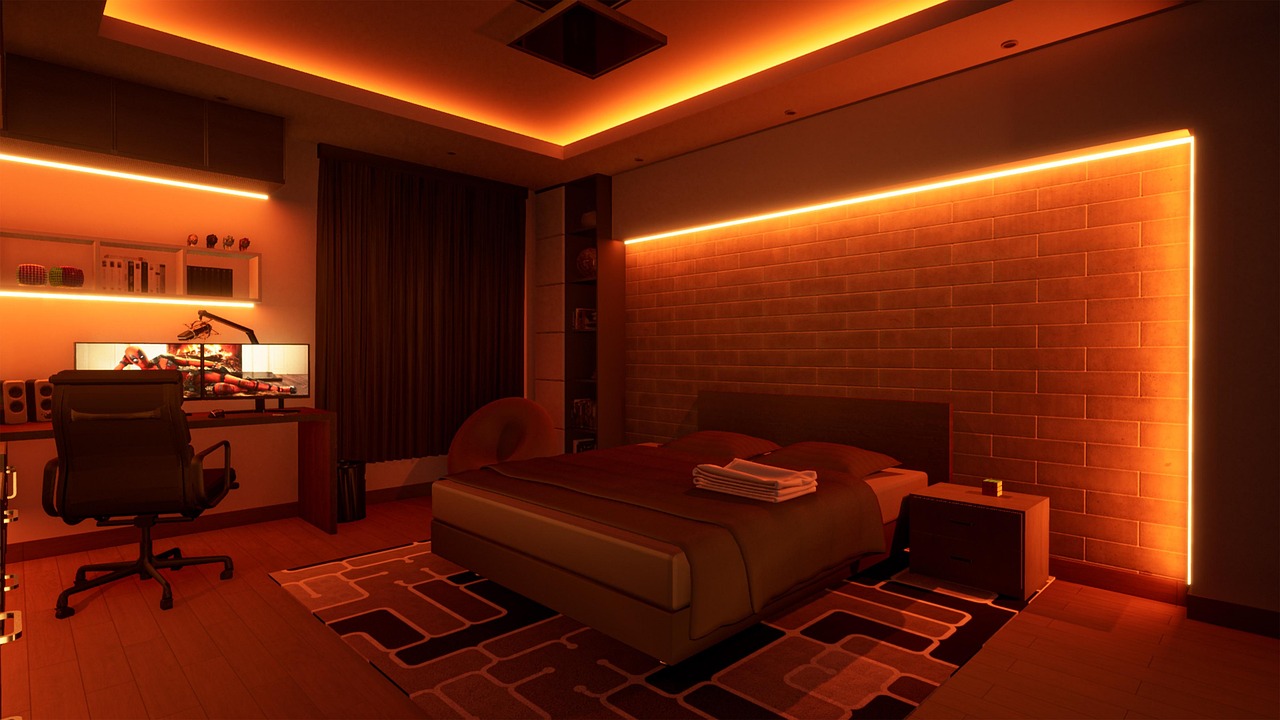
- ✅ Ruangan cukup terang? Matiin lampu neon kalau bisa, ganti dengan LED yang warm atau natural light dari jendela. Lighting bagus = viewer lebih nyaman melihat.
- ✅ Background terlihat OK? Background berantakan, penuh barang random? Kalau gitu, gunakan virtual background atau blur background di OBS.
- ✅ Siapkan pembukaan yang menarik. Pikirkan greeting pertama kamu, sampaikan value apa yang bakal viewer dapat dari stream ini.
🎬 Mulai Streaming: Step-by-Step First Live
Oke, semua sudah ready. Sekarang saatnya untuk yang pertama kali tekan tombol Start Streaming.
Langkah-Langkah Go Live:
- Di OBS, lihat tombol “Start Streaming” di kanan bawah (warna biru atau merah). Klik itu.
- OBS akan mulai connect ke YouTube. Tunggu sampai kelihatan notifikasi “Streaming started” atau timer di top OBS mulai jalan.
- Buka YouTube Studio di tab lain, refresh halaman. Seharusnya status berubah menjadi “Live” atau “Currently live” dengan viewer count di atas.
- Dari YouTube Studio, buka video preview atau go ke channel kamu untuk lihat stream dari perspektif viewer.
- Cek delay — biasanya ada delay 3-7 detik antara apa yang kamu lihat di OBS dengan apa yang viewer lihat. Ini normal.
- Greet viewers dengan riang! Sampaikan tema stream kamu hari ini, apa yang bakal kalian lakukan, dan ajak viewer berinteraksi (like, comment, subscribe).
Dan boom — kamu officially live streaming di YouTube! Selamat! Nggak seserius yang dibayangkan, kan?
Tips Saat Streaming:
- Lihat chat kadang-kadang tapi jangan kelewatan fokus pada konten kamu. Baca chat menarik tiap 2-3 menit, respon dengan senyuman atau verbal response.
- Jangan malu kalau viewer sedikit. Fokus pada content quality. Viewer akan datang kalau kamu konsisten dan menyenangkan.
- Monitor encoding health di OBS — di indicator area atas OBS, kamu bisa lihat frame drop dan bitrate real-time. Kalau frame drop tinggi, turunin bitrate atau resolution.
- Udah bosan begini aja? Ganti scene! Surprise viewer dengan scene baru, visual baru, atau cerita baru. Keep it fresh.
⏹️ Akhiri Streaming dengan Baik
Jangan asal berhenti streaming. Akhiri dengan cara yang memorable supaya viewer terkesan dan ingin datang di stream berikutnya.
Cara Akhiri Streaming:
- Berikan “head’s up” 2-3 menit sebelum end. Ucapkan “Guys, stream kita mau selesai dalam 2 menit ya. Terima kasih sudah nonton!”
- Ajak viewer untuk subscribe, like, dan follow channel. Ingatkan stream schedule berikutnya.
- Ucapkan goodbye yang warm dan genuine. Jangan rush, buat viewer terasa diapresiasi.
- Di OBS, klik tombol “Stop Streaming”
- OBS akan memotong connection. Tunggu sampe kelihatan “Streaming stopped” message.
- Di YouTube Studio, tunggu beberapa detik sampai video berubah status dari “Live” menjadi “Premiere” atau “Published”.
“First impression kamu sebagai streamer dibentuk dari 3 hal: opening yang engaging, konten yang bermanfaat/entertaining, dan closing yang memorable. Jangan skip closing!”
🔧 Troubleshooting: Problem Umum dan Solusinya
Kalau pas setup atau first live kamu alami masalah, jangan khawatir. Ini semua common dan punya solusi.
OBS Tidak Bisa Connect ke YouTube
- Penyebab paling sering: Stream key salah atau expired. Solusi: Buka YouTube Studio, generate ulang stream key, copy lagi ke OBS.
- Penyebab kedua: Internet kamu di-block oleh ISP untuk RTMP connection. Solusi: Gunakan VPN atau test pakai hotspot dari HP.
- Kalau masih error, restart OBS, log out dan login lagi akun YouTube, atau reinstall OBS kalau serius.
Video Kelihatan Lag atau Frame Drop Tinggi
- Turunkan bitrate di OBS Settings > Output
- Turunkan resolution (dari 1080p ke 720p)
- Tutup aplikasi lain yang pakai resource (Chrome dengan banyak tab, Discord, Spotify)
- Update driver GPU kamu ke versi terbaru
- Kalau semua sudah dicoba tapi masih lag, kemungkinan internet kamu emang kurang kuat untuk bitrate yang kamu set. Biarkan lebih rendah.
Audio Tidak Terdengar atau Distorsi
- Pastikan microphone kamu muncul di OBS Audio Mixer dan level-nya tidak terlalu tinggi (red zone)
- Cek di YouTube, suara kamu terdengar atau tidak? Kalau tidak, kemungkinan kamu forgot mute speaker saat live. Awkward tapi terjadi!
- Kalau audio distorsi, turunin microphone gain di OBS atau di device settings.
Viewer Nggak Muncul Meskipun Streaming
- Normal untuk first few streams. Viewer discover streaming kamu melalui notification channel subscribers, atau algorithm YouTube. Kasih waktu.
- Pastikan title dan description stream kamu SEO-friendly dan menarik. Viewer lihat itu sebelum click play.
- Promote streaming schedule kamu di komunitas yang relevan (Discord, Telegram, Reddit, TikTok).
❓ FAQ: Pertanyaan Sering Ditanya Pemula
🎯 Apakah saya butuh akun YouTube terverifikasi untuk live streaming?
Tergantung channel kamu sudah berapa lama dan sudah punya subscriber berapa. YouTube biasanya require minimal 1000 subscriber dan 4000 watch hours dalam 12 bulan terakhir untuk membuka fitur live. Tapi ini bisa diwaive kalau account kamu sudah tua dan sudah verified pake nomor HP.
📱 Apakah saya bisa live streaming dari HP pake OBS?
OBS sejauh ini hanya available untuk desktop (Windows, Mac, Linux). Kalau mau live dari HP, gunakan aplikasi bawaan YouTube Studio atau aplikasi pihak ketiga seperti Streamlabs atau BroadCaster. Tapi kualitas dan kontrol tidak sebanding dengan OBS di desktop.
💰 Apakah OBS gratis selamanya atau ada subscription?
OBS 100% gratis selamanya. Nggak ada hidden cost, nggak ada paywalled feature. Ini software open-source yang dikembangkan komunitas. Boleh donate kalau kamu appreciate, tapi nggak mandatory.
🎮 Bisakah saya live streaming game sambil screen recording di OBS yang sama?
Bisa! OBS support recording sambil streaming dengan bitrate dan quality terpisah. Artinya, kamu bisa live streaming dengan bitrate rendah (supaya smooth di internet lemah) tapi recording dengan quality tinggi (untuk upload ke YouTube nanti). Feature ini sangat powerful untuk content creator.
🔊 Apa bedanya RTMP dan RTMPS yang ada di OBS?
RTMPS adalah versi encrypted (secure) dari RTMP. YouTube recommend RTMPS karena lebih aman — stream key kamu dienkripsi saat transmisi jadi nggak bisa di-intercept hacker. Always choose RTMPS untuk YouTube jika available di pilihan.
✨ Kesimpulan
Nah, sekarang kamu sudah tau cara setup OBS dan live streaming di YouTube dari laptop. Proses-nya memang ada banyak step, tapi setelah kamu lakukan satu kali, semuanya jadi otomatis. Next stream, kamu tinggal buka OBS, klik Start Streaming, terus go!
Poin-poin penting yang perlu diingat:
- ✅ Download OBS dari obsproject.com (gratis dan legal)
- ✅ Dapatkan stream key dari YouTube Studio
- ✅ Setup scenes dan sources dengan layout yang clean
- ✅ Prioritas audio quality supaya viewer nyaman
- ✅ Test recording dulu sebelum live untuk real
- ✅ Jangan overthink — mulai aja, learn by doing
Memang di awal agak ribet, tapi serius, ribuan creator pemula di Indonesia sudah sukses memulai streaming dengan OBS. Kalau mereka bisa, kamu juga bisa! Yang penting konsisten dan terus improve. Happy streaming! 🚀
🎥 Paket Streaming Super Lengkap untuk Creator Baru
Mau stream kamu terlihat profesional dari hari pertama? Kami punya paket lengkap dengan konsultasi setup OBS, design thumbnail, dan strategi channel!
Starter plan mulai Rp15.000 • Support lokal • Unlimited konsultasi