Cara Setting OBS untuk LIVE TikTok yang Stabil
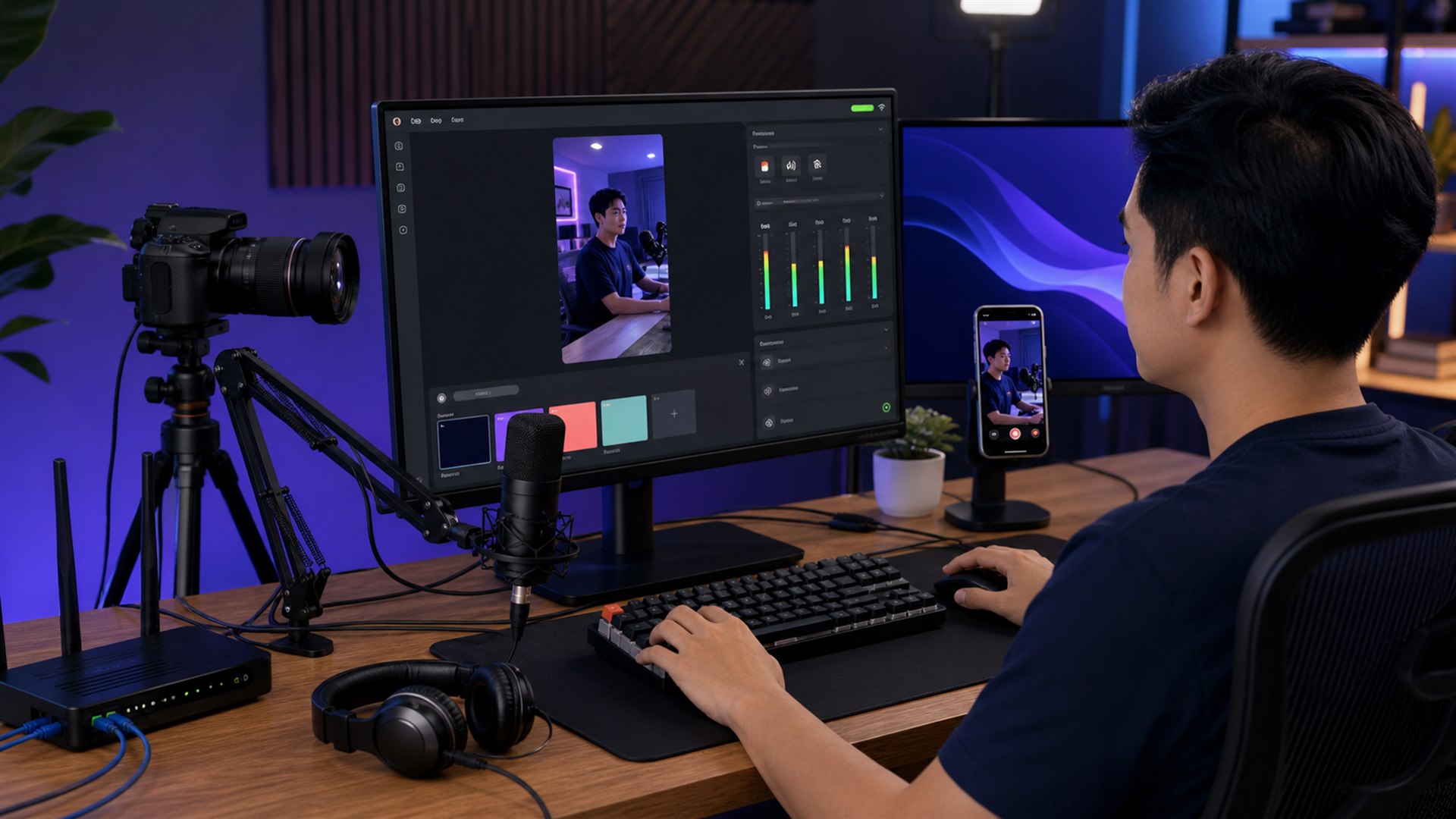
Cara setting OBS untuk LIVE TikTok yang stabil dimulai sebelum kamu menyentuh bitrate. Pertama, pastikan akun memang mendapat akses LIVE melalui komputer dan menampilkan pilihan untuk memakai perangkat lunak streaming atau stream key. Setelah itu, sesuaikan kanvas, encoder, audio, dan koneksi dengan kemampuan perangkat. OBS tidak dapat membuka akses yang belum TikTok berikan.
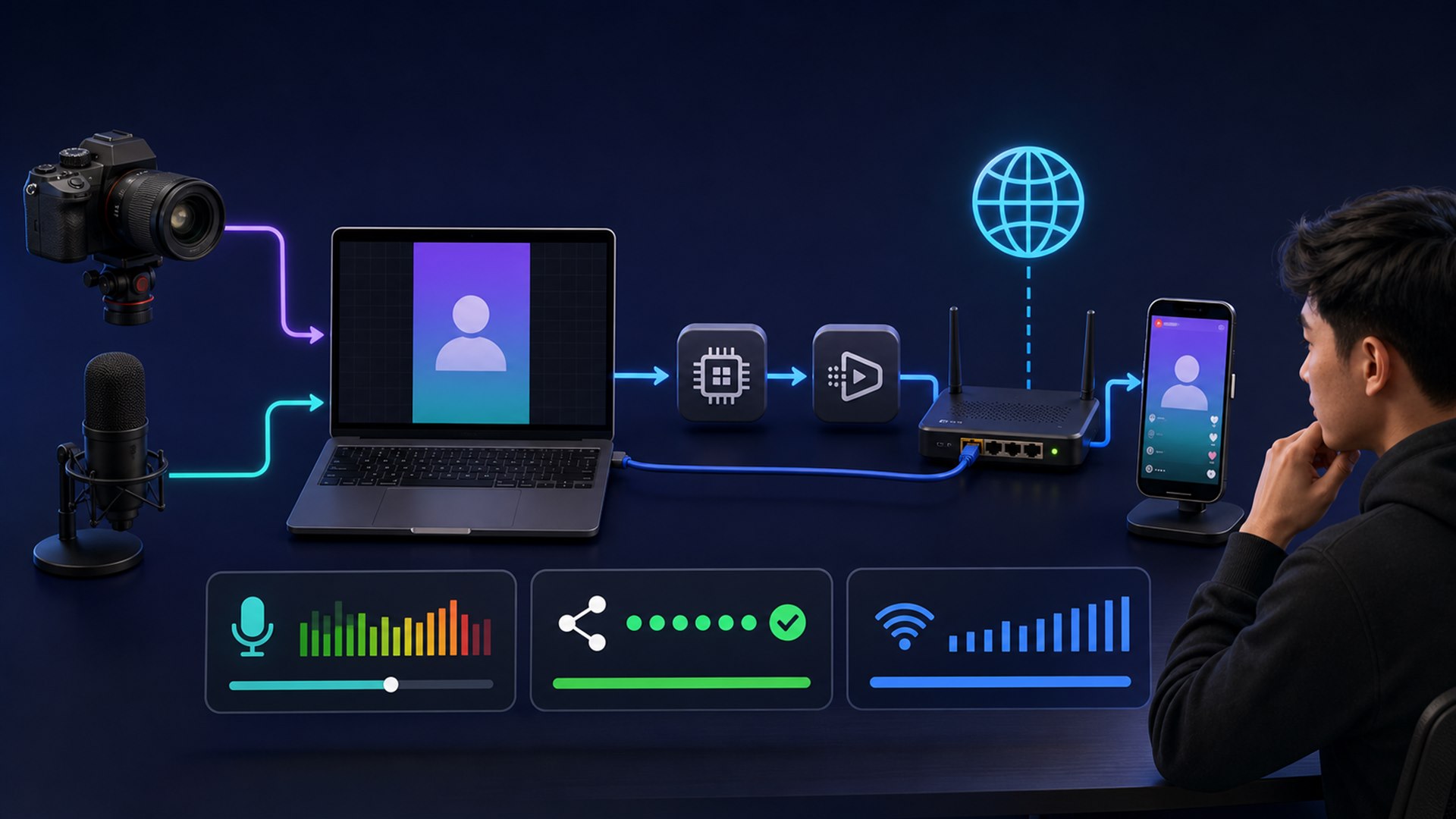
Tutorial ini memakai alur RTMP yang umum: TikTok memberikan alamat server dan stream key, lalu OBS mengirimkan gambar serta suara ke alamat tersebut. Tampilan menu dapat berbeda menurut wilayah dan peluncuran fitur. Karena itu, selalu utamakan petunjuk yang muncul pada LIVE Center akunmu.
Kita akan membuat profil vertikal 9:16 sebagai titik awal, menata scene, menghubungkan audio, lalu menguji beban komputer dan jaringan. Angka pada panduan ini merupakan konfigurasi awal untuk pengujian, bukan jaminan siaran bebas gangguan pada semua perangkat.
Tahap 0: Pastikan Akun Punya Jalur Streaming
Sebelum memasang OBS, buka akses LIVE pada akun TikTok yang benar. TikTok menjelaskan dalam panduan resmi pengajuan akses LIVE bahwa syarat dapat berbeda antarnegara atau wilayah dan dapat berubah. TikTok juga dapat menilai aktivitas LIVE sebelumnya, usia akun, jumlah pengikut, serta status pembatasan.
Akses LIVE seluler, LIVE Studio, dan stream key tidak selalu muncul bersamaan. Karena itu, cari secara khusus pilihan streaming software, encoder, atau server URL pada alur LIVE akun. Jika TikTok hanya menawarkan LIVE Studio, jangan menganggap stream key tersembunyi di OBS.
Jangan membeli stream key atau menyerahkan akun kepada orang yang mengaku bisa membuka akses. Stream key setara dengan kredensial siaran. Siapa pun yang memilikinya berpotensi mengirim tayangan melalui akunmu.
Tahap 1: Siapkan Komputer dan Jaringan
OBS melakukan komposisi video dan encoding secara waktu nyata. Karena itu, siapkan ruang kerja yang cukup ringan. Tutup gim, browser, aplikasi sinkronisasi, atau editor berat yang tidak kamu perlukan. Selanjutnya, perbarui driver kartu grafis dari sumber resmi jika perangkat memang memakai encoder GPU.
Untuk jaringan, koneksi kabel Ethernet biasanya lebih konsisten daripada Wi-Fi. Namun, kabel tidak otomatis memperbaiki koneksi internet yang padat. Uji kecepatan unggah beberapa kali pada jam yang mirip dengan jadwal LIVE. Selain itu, perhatikan kestabilan, bukan hanya angka tertinggi.
Sediakan kapasitas unggah di atas bitrate rencana. Sebagai aturan praktis, jangan menghabiskan seluruh hasil tes untuk OBS. Sisakan ruang bagi audio, perubahan jaringan, chat, dan perangkat lain. Jika hasil unggah naik-turun tajam, pilih profil lebih ringan.
Tahap 2: Buat Profil OBS Khusus TikTok
Buka menu Profile di OBS, lalu buat profil baru bernama misalnya “TikTok Vertikal.” Setelah itu, buat Scene Collection terpisah. Profil menyimpan pengaturan output, sedangkan koleksi scene menyimpan susunan kamera, layar, media, dan overlay.
Pemisahan ini mencegah pengaturan YouTube, rekaman, atau rapat berubah tanpa sengaja. Selain itu, kamu dapat membuat profil “TikTok Ringan” untuk koneksi terbatas. Jadi, saat kondisi jaringan berubah, kamu tidak perlu mengingat semua angka dari awal.
Dokumentasi OBS Studio Overview menjelaskan bahwa pengaturan Stream menampung service, server, dan stream key. Sementara itu, bagian Video mengatur Base Canvas, Output Resolution, dan FPS. Pembagian ini penting karena kanvas kerja tidak selalu sama dengan output siaran.
Cara Setting OBS untuk LIVE TikTok pada Kanvas Vertikal
Pertama, buka Settings → Video. Untuk LIVE pada layar ponsel, gunakan kanvas vertikal 1080 × 1920 sebagai titik awal. Setelah itu, samakan Output Resolution menjadi 1080 × 1920 jika komputer dan jaringan mampu.
Jika pengujian menunjukkan encoder penuh atau frame terputus, turunkan output menjadi 720 × 1280. Namun, jangan mengubah Base Canvas saat semua source sudah tertata kecuali memang perlu. Perubahan kanvas dapat menggeser posisi sumber, sedangkan perubahan Output Resolution hanya mengecilkan hasil akhir.
Gunakan 30 FPS untuk pembicaraan, tutorial, jualan, atau kamera statis. Sementara itu, 60 FPS dapat membantu gerakan cepat, tetapi beban encoding dan bandwidth bertambah. Karena itu, naikkan ke 60 hanya setelah tes menunjukkan perangkat memiliki ruang.
Profil awal vertikal 1080p
- Base Canvas: 1080 × 1920
- Output Resolution: 1080 × 1920
- FPS: 30
- Downscale filter: tidak berpengaruh jika ukuran sama
- Orientasi source: potret atau crop secara sadar
Profil cadangan vertikal 720p
- Base Canvas: 1080 × 1920
- Output Resolution: 720 × 1280
- FPS: 30
- Downscale filter: Bicubic sebagai awal yang ringan
- Tujuan: mengurangi beban encode dan kebutuhan unggah
Angka tersebut bukan spesifikasi tunggal TikTok untuk semua akun. Jika LIVE Center menampilkan resolusi atau FPS yang berbeda, ikuti informasi akunmu dan lakukan tes ulang.
Tahap 3: Susun Scene yang Aman untuk Layar Ponsel
Buat sedikitnya empat scene: Mulai, Utama, Istirahat, dan Selesai. Selanjutnya, tambahkan source sesuai kebutuhan. Kamera memakai Video Capture Device, tampilan aplikasi memakai Window Capture, sedangkan gim biasanya memakai Game Capture pada Windows.
Hindari Display Capture jika kamu hanya perlu satu aplikasi. Display Capture dapat menampilkan notifikasi, email, nama file, atau data pelanggan. Karena itu, Window Capture lebih aman untuk demo software. Namun, tetap periksa jendela pilihan sebelum LIVE.
Pada kanvas vertikal, letakkan wajah dan objek utama di tengah. Sisakan ruang di sisi serta bagian bawah karena antarmuka TikTok dapat menutupi sebagian gambar. Selain itu, hindari teks kecil. Uji semua label dari layar ponsel, bukan hanya monitor besar.
Teknik menata source landscape
Konten gim atau slide sering berbentuk 16:9. Pertama, tentukan bagian yang benar-benar perlu terlihat. Kemudian, tahan Alt saat menarik tepi source untuk memotong area tidak penting. Kamu juga dapat mengecilkan layar utama dan memakai ruang tersisa untuk kamera atau poin pembahasan.
Jangan menarik gambar hingga gepeng. Sebaliknya, pertahankan rasio sumber dan gunakan latar yang konsisten. Jika detail gim terlalu kecil pada potret, pertimbangkan LIVE landscape apabila opsi akun dan kebutuhan audiens mendukungnya.
Tahap 4: Atur Encoder dan Bitrate secara Bertahap
Buka Settings → Output. Mode Simple cukup untuk uji awal. Namun, mode Advanced memberi kontrol atas encoder, rate control, keyframe, dan parameter lain. Jangan mengubah setiap opsi sekaligus karena diagnosis menjadi sulit.
Pilih encoder hardware seperti NVENC, Quick Sync, atau AMD jika tersedia dan hasil tesnya stabil. Encoder tersebut memindahkan sebagian beban dari CPU. Sebaliknya, x264 memakai CPU dan dapat cocok pada komputer dengan prosesor kuat serta GPU yang sedang sibuk.
Gunakan CBR sebagai titik awal untuk streaming RTMP. Kemudian, cocokkan bitrate dengan resolusi, gerakan, kapasitas unggah, dan batas yang TikTok tampilkan. Jika control room memberi rekomendasi keyframe atau codec, utamakan rekomendasi tersebut. Dokumentasi di atas tidak menetapkan satu bitrate TikTok universal, sehingga gunakan profil berikut sebagai skenario uji internal, bukan rekomendasi resmi platform.
| Profil uji | Resolusi/FPS | Bitrate video awal | Kapan dipilih |
|---|---|---|---|
| Ringan | 720 × 1280, 30 FPS | Mulai rendah, lalu naikkan bertahap | Koneksi terbatas atau laptop mudah penuh |
| Standar | 1080 × 1920, 30 FPS | Naikkan hanya jika upload dan encoder stabil | Demo, bincang, dan produk dengan jaringan stabil |
| Gerak tinggi | 1080 × 1920, 60 FPS | Ikuti batas ingest dan hasil tes | Hanya jika perangkat serta jaringan punya ruang |
Profil ini adalah titik uji teknis, bukan syarat resmi universal. Selain itu, bitrate lebih tinggi tidak memperbaiki kamera buram, cahaya buruk, atau source beresolusi rendah. Jika frame terputus, utamakan kestabilan daripada mengejar angka maksimum.
Tahap 5: Rapikan Mikrofon dan Audio Desktop
Buka Settings → Audio, lalu pilih perangkat yang benar. Samakan sample rate OBS dengan perangkat capture dan jalur audio pilihan; jangan menganggap satu angka sebagai syarat TikTok. Setelah itu, nonaktifkan perangkat global yang tidak kamu pakai agar suara tidak masuk dua kali.
Perhatikan meter Audio Mixer saat berbicara normal dan keras. Suara utama sebaiknya jelas tanpa sering menyentuh merah. Kemudian, tambahkan filter seperlunya: Noise Suppression untuk dengung ringan, Noise Gate untuk ruangan yang konsisten, Compressor untuk meratakan dinamika, dan Limiter untuk menahan puncak.
Namun, filter tidak dapat menyelamatkan mikrofon yang terlalu jauh atau ruangan sangat bergema. Dekatkan mikrofon, kurangi sumber bising, dan gunakan headphone. Selain itu, jangan menangkap audio desktop sekaligus melalui dua jalur karena hasilnya dapat bergema.
Urutan tes audio yang aman
- Rekam satu menit tanpa filter untuk mendapatkan kondisi dasar.
- Putar kembali melalui headphone.
- Tambahkan satu filter, lalu rekam ulang.
- Bandingkan kejernihan, bukan hanya volume.
- Uji suara video, gim, atau musik bersama mikrofon.
- Pastikan audio berlisensi sesuai penggunaan komersial jika LIVE berkaitan dengan merek.
Tahap 6: Masukkan Server dan Stream Key
Di TikTok LIVE Center, buat sesi LIVE sesuai alur yang tersedia. Pilih opsi perangkat lunak streaming jika akun menampilkannya. Selanjutnya, salin Server URL dan Stream Key dari halaman tersebut. Jangan memotret atau membagikan key kepada kru yang tidak memerlukannya.
Di OBS, buka Settings → Stream. Pilih service yang sesuai jika TikTok tersedia pada daftar versi OBS-mu. Jika tidak, pilih Custom, lalu tempel alamat server dan stream key ke kolom masing-masing. Periksa spasi tambahan sebelum menyimpan.
Jika key pernah terlihat di siaran layar, chat, atau rekaman publik, buat key baru dari TikTok bila opsinya tersedia. Menghapus tangkapan layar tidak cukup karena pihak lain mungkin sudah menyalinnya.
Setup teknis sudah lolos tes? Selanjutnya, hubungkan rundown LIVE dengan tujuan kampanye dan dukungan sosial media yang benar-benar relevan bagi akunmu.
Tahap 7: Jalankan Tes Privat atau Pratinjau
OBS menyarankan pengujian sebelum siaran pertama. Karena itu, rekam lokal dua sampai lima menit memakai pengaturan yang sama. Periksa framing vertikal, audio, sinkronisasi bibir, teks, perpindahan scene, dan beban komputer.
Selanjutnya, gunakan mode tes atau pratinjau TikTok jika tersedia pada akun. Mulai pengiriman dari OBS, tunggu gambar muncul pada control room, lalu periksa pratinjau dari ponsel lain. Jangan menekan tombol publik sampai video dan audio benar.
Jika tidak ada mode privat, lakukan rehearsal lokal dan jadwalkan siaran uji singkat dengan moderator. Namun, jangan menjanjikan acara besar pada tes pertama. Tujuannya mencari masalah, bukan mengejar penonton.
Tahap 8: Urutan Mulai dan Mengakhiri LIVE
Pertama, buka control room TikTok dan pastikan informasi sesi benar. Kedua, jalankan OBS serta periksa scene utama, audio, dan status koneksi. Selanjutnya, tekan Start Streaming di OBS agar control room menerima sinyal.
Setelah pratinjau stabil, ikuti tombol konfirmasi LIVE pada TikTok jika alurnya meminta. Beberapa alur dapat memulai tayangan dengan cara berbeda. Karena itu, baca status pada layar, bukan mengandalkan hafalan tutorial lama.
Saat selesai, beri penutup kepada penonton. Kemudian, akhiri sesi dari control room TikTok sebelum menghentikan pengiriman OBS jika petunjuk layar menunjukkan urutan tersebut. Terakhir, pastikan status benar-benar berakhir dan simpan log OBS untuk evaluasi.
Diagnosis 1: Dropped Frames karena Jaringan
Jika indikator OBS menunjukkan dropped frames jaringan, turunkan bitrate secara bertahap. Selain itu, pindah ke kabel Ethernet, hentikan sinkronisasi cloud, dan batasi perangkat lain yang sedang mengunggah. Jangan langsung menurunkan semua pengaturan sekaligus.
Periksa log OBS untuk membedakan masalah jaringan dari encoding. Jika koneksi tetap tidak stabil, turunkan Output Resolution ke 720 × 1280 dan pertahankan 30 FPS. Jadi, encoder mengirim data lebih sedikit tanpa merusak susunan kanvas.
Diagnosis 2: Encoding Overloaded
Pesan “Encoding overloaded” berarti komputer tidak menyelesaikan frame tepat waktu. Pertama, kurangi FPS atau resolusi output. Kemudian, tutup aplikasi berat dan pilih encoder hardware bila tersedia.
Selain itu, sederhanakan scene. Browser Source animasi, blur, filter kamera, dan capture beresolusi tinggi dapat menambah beban. Jika masalah hanya muncul saat gim, batasi FPS gim agar GPU menyisakan ruang untuk OBS.
Diagnosis 3: Layar Hitam atau Source Hilang
Pertama, pastikan ikon mata tidak menyembunyikan source. Selanjutnya, cek urutan layer karena source di atas dapat menutup source di bawah. Pada laptop dengan dua GPU, OBS dan aplikasi sumber mungkin berjalan pada GPU berbeda.
Untuk aplikasi tertentu, ganti metode capture dan jalankan OBS dengan izin yang sesuai. Namun, hindari menangkap konten berhak cipta, layar pembayaran, atau informasi pribadi. Layar hitam juga dapat muncul karena aplikasi melindungi kontennya.
Diagnosis 4: Suara Ganda, Pecah, atau Terlambat
Suara ganda biasanya berasal dari dua source yang menangkap perangkat sama. Karena itu, mute salah satu jalur dan tes ulang. Jika suara pecah, turunkan gain pada mikrofon atau sumber aplikasi sebelum mengandalkan limiter.
Sementara itu, keterlambatan bibir dapat berasal dari capture card atau pemrosesan kamera. Gunakan Sync Offset secara hati-hati setelah mengukur perbedaan dari rekaman tes. Jangan menebak angka sambil LIVE karena kamu dapat memperburuk sinkronisasi.
Diagnosis 5: Video Terlihat Buram di Ponsel
Pertama, periksa source asli. Kamera 720p yang diperbesar tidak menjadi 1080p hanya karena kanvas lebih besar. Kemudian, cek cahaya karena kamera menaikkan noise ketika ruangan gelap. Noise memerlukan bitrate lebih besar dan membuat detail mudah pecah.
Selanjutnya, perbesar teks dan sederhanakan latar. Kompresi lebih mudah mempertahankan bidang bersih daripada pola kecil yang terus bergerak. Selain itu, cek pratinjau setelah jaringan stabil karena kualitas awal dapat berubah saat koneksi beradaptasi.
Rancang Isi LIVE, Bukan Hanya Tampilan
OBS membuat produksi rapi, tetapi tidak menggantikan topik yang jelas. Susun pembukaan singkat, tiga bagian utama, jeda interaksi, dan penutup. Untuk akun bisnis, tentukan siapa yang membaca komentar serta siapa yang mengoperasikan scene.
Selaraskan produksi dengan strategi content marketing TikTok. Misalnya, potong bagian edukatif dari LIVE menjadi video pendek. Kemudian, arahkan video pendek ke jadwal LIVE berikutnya secara wajar.
Setelah siaran, evaluasi retensi, pertanyaan penonton, perpindahan scene, dan gangguan teknis. Sementara itu, gunakan panduan views TikTok organik untuk mendukung distribusi konten turunan tanpa menganggap OBS sebagai alat penambah jangkauan.
Sesuaikan Scene dengan Jenis Siaran
LIVE bincang atau wawancara
Pertama, utamakan wajah, mikrofon, dan ruang komentar. Gunakan latar sederhana agar encoder tidak bekerja terlalu berat pada detail bergerak. Selanjutnya, buat scene satu pembicara dan dua pembicara. Jika tamu masuk melalui aplikasi konferensi, tangkap hanya jendela yang kamu perlukan dan minta izin sebelum merekam.
LIVE demo produk
Gunakan kamera utama untuk pembawa acara dan kamera kedua untuk detail tangan. Kemudian, samakan white balance agar warna produk tidak berubah antarangle. Selain itu, siapkan scene informasi umum tanpa menampilkan nomor pesanan atau identitas pembeli.
LIVE tutorial layar
Pertama, besarkan antarmuka aplikasi dan sembunyikan data akun. Setelah itu, pakai Window Capture agar notifikasi desktop tidak ikut. Karena penonton memakai ponsel, zoom bagian yang sedang kamu jelaskan. Jadi, jangan memaksa seluruh layar komputer masuk ke kanvas vertikal.
LIVE gim
Pertahankan rasio permainan, lalu tentukan posisi kamera yang tidak menutup informasi penting. Sementara itu, batasi FPS gim jika GPU mencapai beban penuh. Karena itu, uji adegan paling berat, bukan hanya menu utama yang ringan.
Pantau Kesehatan OBS Selama Siaran
Buka panel Stats sebelum LIVE. Pertama, lihat skipped frames karena encoding lag. Angka ini berkaitan dengan kemampuan komputer menyelesaikan frame. Kedua, lihat dropped frames karena jaringan. Dua masalah tersebut memerlukan solusi yang berbeda.
Selanjutnya, pantau penggunaan CPU, FPS aktual, dan bitrate aktual. Namun, jangan menatap statistik sepanjang acara. Tetapkan seorang operator atau periksa pada jeda rundown. Jika indikator memburuk, pindah ke scene ringan dan turunkan profil hanya melalui rencana cadangan yang sudah tim uji.
Setelah LIVE, pilih Help → Log Files untuk menyimpan log sesi jika ada gangguan. Catat waktu kejadian agar pencarian lebih cepat. Selain itu, jangan mengunggah log mentah ke ruang publik sebelum memeriksa informasi teknis yang tidak perlu kamu bagikan.
Buat Rencana Cadangan yang Bisa Dipakai Cepat
Pertama, simpan profil 720p30 sebagai cadangan. Kedua, sediakan scene darurat yang hanya berisi kamera dan mikrofon. Selanjutnya, siapkan koneksi alternatif yang sudah tim uji, tetapi jangan mengganti jaringan saat LIVE tanpa memahami risiko putus.
Jika komputer gagal, komunikasikan lewat moderator atau akun resmi. Namun, jangan terus memaksa encoder yang sudah penuh karena hasilnya dapat terputus-putus. Pada akhirnya, menghentikan sesi secara rapi lebih baik daripada mempertahankan tayangan yang penonton tidak dapat pahami.
Checklist Pra-LIVE 20 Menit
- Profil dan scene collection TikTok sudah aktif.
- Canvas, output resolution, dan FPS sesuai profil uji.
- Server URL serta stream key berasal dari akun yang benar.
- Stream key tidak terlihat pada source layar.
- Encoder tidak penuh saat rekaman tes.
- Dropped frames jaringan tetap rendah selama pengujian.
- Mikrofon utama jelas dan tidak masuk dua kali.
- Audio desktop berada di bawah suara pembawa acara.
- Teks terbaca pada pratinjau ponsel.
- Notifikasi dan data pribadi tidak ikut tertangkap.
- Scene istirahat serta selesai sudah siap.
- Moderator mengetahui rundown dan jalur komunikasi cadangan.
Penutup: Stabil Berarti Sesuai Kondisi
Cara setting OBS untuk LIVE TikTok yang baik bukan memilih angka paling tinggi. Pertama, pastikan akses streaming tersedia. Kemudian, buat kanvas sesuai cara penonton melihat, pilih encoder yang menyisakan ruang, dan gunakan bitrate di bawah kapasitas jaringan.
Selanjutnya, uji rekaman serta pratinjau ponsel. Jika muncul dropped frames, encoding overloaded, atau audio ganda, ubah satu faktor pada satu waktu. Dengan demikian, kamu mengetahui perbaikan yang benar-benar bekerja.
Pada akhirnya, siaran yang stabil adalah kombinasi perangkat, jaringan, scene, audio, dan isi. Mulailah dari profil 30 FPS yang ringan, simpan profil cadangan, lalu naikkan kualitas hanya ketika data tes mendukung.
LIVE sudah siap secara teknis dan editorial? Lengkapi rencana distribusimu dengan pilihan layanan sosial media yang sesuai target, sambil tetap memantau kualitas interaksi organik.