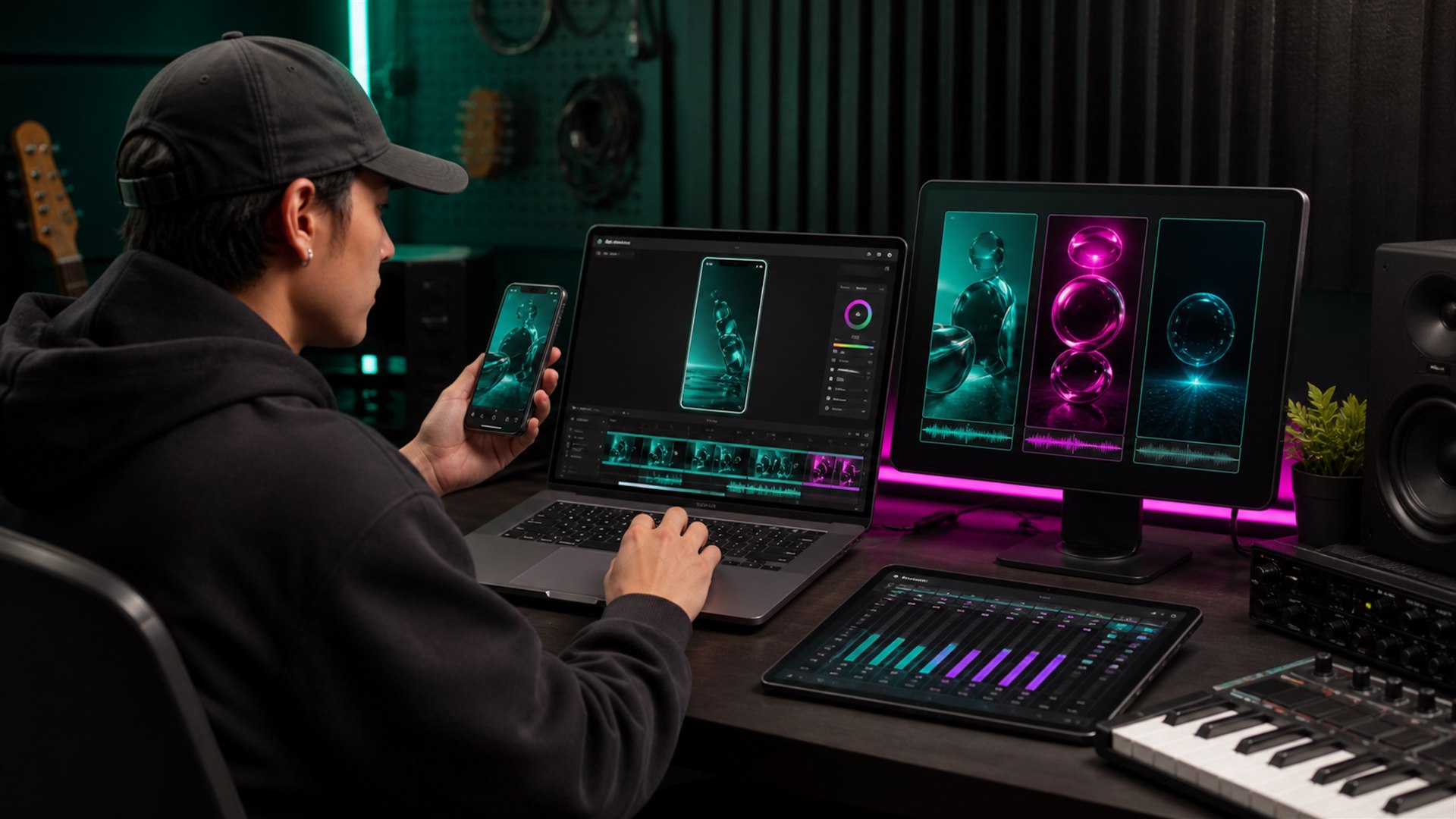
Cara Membuat Canvas Spotify untuk Lagu Baru
Mulailah cara membuat Canvas Spotify untuk lagu baru dari visual loop yang sangat singkat, bukan dari memotong video musik secara asal. Canvas perlu terasa menyatu dengan suasana lagu, mudah audiens pahami pada layar vertikal, dan tetap nyaman ketika berulang.
Spotify menampilkan Canvas pada Now Playing View di aplikasi seluler sebagai pengganti tampilan cover statis. Karena itu, visual ini menjadi lapisan pengalaman lagu, bukan iklan mini yang harus memuat semua informasi rilis.
Tutorial ini membawa Anda dari konsep sampai evaluasi: memilih momen visual, menyusun safe area, mengekspor file yang sesuai, mengunggah melalui Spotify for Artists, serta memeriksa hasilnya pada ponsel.
Pahami fungsi Canvas sebelum membuat desain
Menurut dokumentasi Spotify tentang penambahan Canvas, Canvas adalah loop vertikal berdurasi 3–8 detik yang menggantikan album art pada Now Playing View di aplikasi Spotify mobile. Anda dapat menambahkannya ke lagu yang sudah rilis maupun rilis mendatang.
Canvas bukan video penuh dan tidak membawa jalan cerita panjang. Selain itu, Spotify tidak merancang loop tersebut untuk sinkronisasi lirik yang presisi. Visual perlu bekerja walau pendengar masuk pada bagian lagu mana pun.
Karena judul lagu, nama artis, dan kontrol pemutar sudah muncul pada layar, Canvas tidak perlu mengulang semuanya. Sebaliknya, gunakan ruang tersebut untuk menambah tekstur, karakter, gerak, atau suasana yang belum muncul pada cover.
| Aset | Fungsi utama | Kesalahan umum |
|---|---|---|
| Cover rilis | Identitas utama album atau single | Menganggap cover harus bergerak tanpa adaptasi |
| Canvas | Pengalaman visual loop pada Now Playing | Memasukkan terlalu banyak teks dan ajakan |
| Video musik | Narasi audiovisual yang lebih panjang | Memotong adegan tanpa awal dan akhir yang masuk akal |
| Konten sosial | Mengundang percakapan serta distribusi | Menyalin Canvas ke semua format tanpa penyesuaian |
Siapa yang dapat menambah Canvas?
Spotify membatasi pengelolaan Canvas agar versi yang benar terhubung ke pemilik rilis. Akun harus menjadi first main artist pada track, atau menjadi main artist pada track sekaligus release. Selain itu, peran tim harus Admin atau Editor.
Jika Anda hanya memiliki peran Reader, minta Admin menyesuaikan peran atau melakukan upload. Namun, jangan membagikan password. Spotify for Artists menyediakan pengelolaan tim agar setiap orang memakai akun sendiri.
Untuk lagu kolaborasi, periksa urutan serta kredit main artist. Seorang featured artist belum tentu memiliki kontrol Canvas. Karena itu, sepakati siapa yang mengunggah, versi visual mana yang tim pakai, serta kapan tim meninjaunya.
Jika profil artis belum rapi, selesaikan akses dan pembagian peran lebih dahulu. Panduan membangun Spotify Artist Profile membantu menata fondasi agar artwork, bio, dan identitas rilis tidak saling bertentangan.
Spesifikasi Canvas Spotify yang harus Anda penuhi
Dalam panduan Canvas resmi Spotify, file harus berdurasi 3–8 detik, memakai rasio vertikal 9:16, memiliki tinggi 720–1080 piksel, dan berformat MP4 atau JPG.
Periksa angka tersebut setelah ekspor, bukan hanya pada timeline editor. Selisih durasi kecil atau ukuran yang melenceng dapat memicu kegagalan upload. Karena itu, buka properti file final sebelum masuk ke Spotify for Artists.
| Elemen | Ketentuan resmi | Keputusan produksi |
|---|---|---|
| Durasi | 3–8 detik | Pilih satu gerak yang selesai atau berulang rapi |
| Rasio | Vertikal 9:16 | Susun ulang footage horizontal, jangan hanya memperbesar |
| Tinggi | 720–1080 piksel | Ekspor tajam tanpa file yang berlebihan |
| Format | MP4 atau JPG | Pilih MP4 untuk gerak dan JPG untuk visual statis |
Jangan menganggap resolusi lebih tinggi selalu lebih baik. File tetap harus mengikuti rentang yang Spotify minta. Selain itu, simpan master proyek terpisah agar Anda dapat mengekspor ulang tanpa merusak bahan asli.
Cara membuat Canvas Spotify dari konsep lagu
1. Ringkas lagu menjadi tiga kata visual
Dengarkan lagu sambil menutup layar. Kemudian, tulis tiga kata yang menggambarkan warna, gerak, dan emosi. Misalnya, lagu pop berjudul “Pulang Hujan” menghasilkan kata “biru”, “tetes”, dan “lega”.
Tiga kata tersebut menjadi batas kreatif. Jika ide visual tidak mendukung salah satunya, simpan untuk konten lain. Dengan demikian, Canvas tidak berubah menjadi kumpulan efek yang tidak berkaitan.
2. Pilih satu subjek utama
Subjek bisa berupa wajah artis, objek, tekstur, tipografi terbatas, animasi, atau potongan performa. Namun, satu frame hanya perlu satu pusat perhatian. Layar ponsel membuat detail kecil cepat hilang.
Misalnya, pilih tangan yang menyentuh jendela berembun, bukan seluruh adegan kafe dengan banyak orang. Selanjutnya, gunakan latar dan cahaya untuk menguatkan suasana lagu.
3. Tentukan jenis loop
Spotify menjelaskan tiga pendekatan: continuous loop, hard cut, dan rebound. Continuous loop menyambungkan akhir ke awal secara halus. Hard cut memakai potongan yang jelas, sedangkan rebound memutar gerak maju lalu mundur.
Pilih berdasarkan bahan. Gerak asap atau air cocok untuk continuous loop. Sementara itu, perubahan pose dapat memakai hard cut. Rebound memudahkan gerak sederhana seperti kain tertiup, tetapi perhatikan agar balikannya tidak terasa aneh.
4. Susun safe area
Kontrol pemutar dapat menutupi bagian bawah, sedangkan beberapa ponsel memotong sisi layar. Karena itu, letakkan wajah, simbol, atau gerak penting di area tengah. Jangan menaruh detail utama tepat pada tepi.
Selain itu, uji frame pada beberapa ukuran layar. Anda dapat membuat overlay sementara untuk mensimulasikan area kontrol. Setelah komposisi aman, matikan overlay sebelum ekspor.
5. Buat gerak yang nyaman berulang
Gerak cepat belum tentu menarik. Spotify justru menyarankan menghindari potongan terlalu cepat serta kedipan intens karena dapat membuat penonton kewalahan. Karena itu, gunakan perubahan yang mudah audiens pahami dalam satu tatapan.
Jika memakai cahaya berkedip, kurangi frekuensi dan kontras. Namun, solusi terbaik sering kali mengganti efek tersebut dengan gerak kamera pelan, perubahan fokus, butiran film, atau animasi bentuk.
6. Hapus elemen yang sudah tersedia di player
Nama artis dan judul lagu sudah terlihat pada Now Playing. Jadi, Anda tidak perlu menambahkannya lagi kecuali ada alasan artistik yang kuat. Ruang kosong memberi visual kesempatan bernapas.
Selain itu, hindari alamat situs, harga, kode diskon, atau ajakan berlebihan. Canvas bertugas memperkaya pesan artistik. Materi penjualan memiliki tempat lain yang lebih sesuai.
Jika profil, rilis, dan Canvas sudah rapi lalu Anda ingin menyusun dukungan promosi secara bertahap, lihat layanan Spotify di BuzzerPanel. Gunakan bersama strategi audiens yang nyata, bukan sebagai pengganti kualitas musik atau identitas visual.
Contoh storyboard untuk lagu baru
Gunakan lagu ilustratif “Pulang Hujan” dengan visual jendela berembun. Durasi target enam detik. Karena Canvas tidak perlu mengikuti satu baris lirik, storyboard berfokus pada satu emosi yang dapat berulang.
| Waktu | Gambar | Fungsi |
|---|---|---|
| 0–1,5 detik | Tetes air turun pada kaca | Membangun tekstur dan arah gerak |
| 1,5–3 detik | Tangan masuk dan menggambar garis | Memberi titik perhatian |
| 3–4,5 detik | Cahaya di luar kaca berubah hangat | Menunjukkan emosi lega |
| 4,5–6 detik | Embun kembali menutup garis | Menghubungkan akhir ke awal |
Selanjutnya, rekam footage vertikal sejak awal bila memungkinkan. Memotong video horizontal sering menghilangkan ruang pada sisi yang penting. Jika hanya memiliki footage horizontal, pilih adegan dengan subjek dekat pusat.
Kemudian, buat tiga versi: gerak asli, versi lebih lambat, dan rebound. Bandingkan tanpa suara selama satu menit. Versi yang tetap nyaman setelah berulang biasanya lebih cocok daripada versi paling ramai.
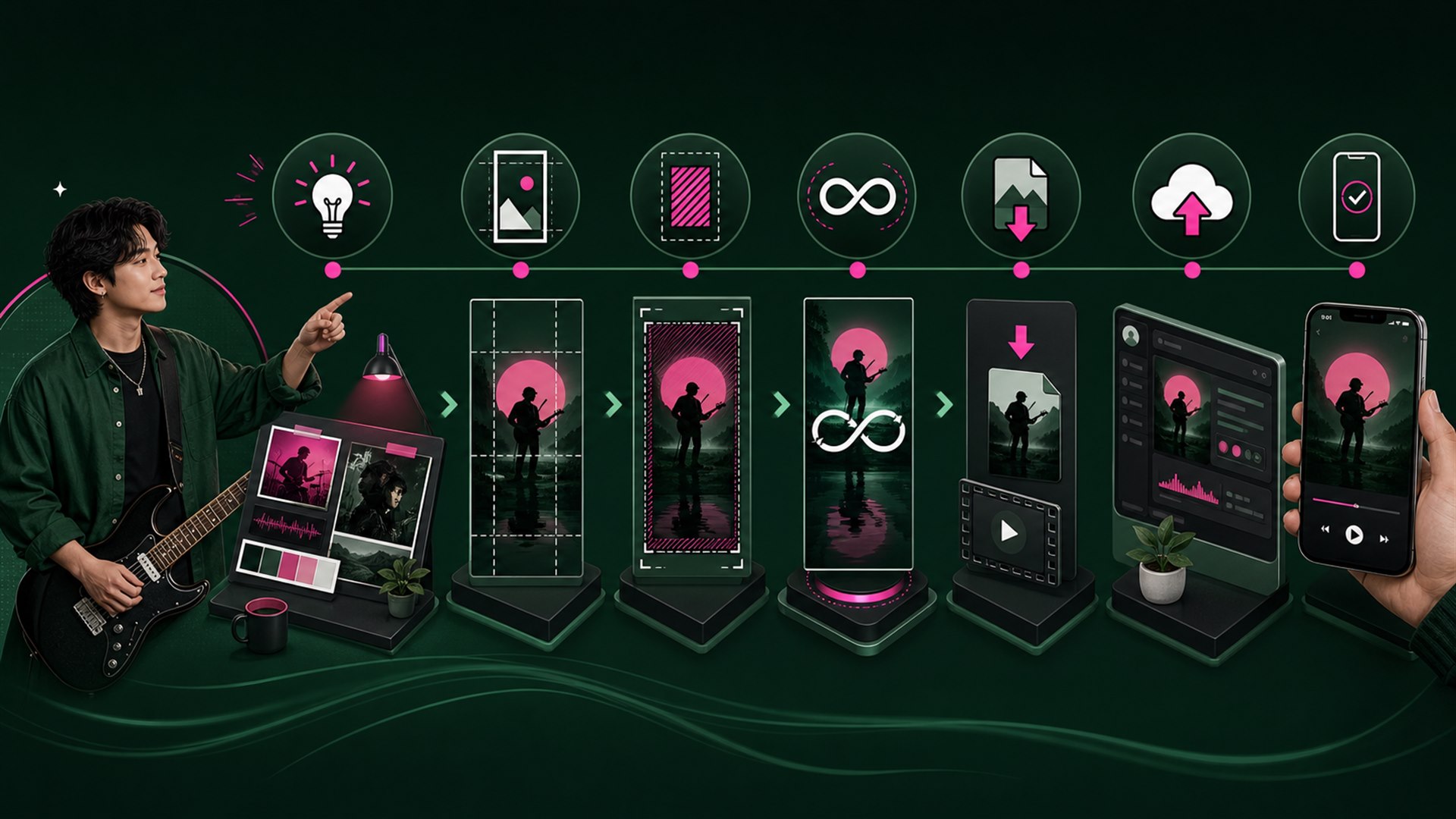
Ekspor file tanpa menebak spesifikasi
- Buat sequence atau canvas kerja vertikal 9:16.
- Atur durasi final antara 3 dan 8 detik.
- Pastikan subjek utama berada dalam safe area.
- Hapus audio karena pengalaman Canvas berpusat pada visual.
- Ekspor MP4 untuk gerak atau JPG untuk gambar statis.
- Buka properti file dan konfirmasi tinggi 720–1080 piksel.
- Putar MP4 berulang untuk memeriksa sambungan akhir ke awal.
- Simpan master serta file upload dengan nama versi yang jelas.
Nama file seperti pulang-hujan-canvas-v03.mp4 lebih berguna daripada final-baru-fix.mp4. Selain itu, simpan catatan tanggal, lagu, editor, dan hak footage agar tim mudah mengganti Canvas nanti.
Jangan mengompresi berulang kali melalui aplikasi chat. Sebaliknya, pindahkan file melalui penyimpanan yang mempertahankan kualitas. Kemudian, buka file yang sama pada ponsel sebelum upload.
Upload Canvas melalui web Spotify for Artists
- Masuk ke
artists.spotify.commenggunakan akun tim yang sah. - Buka tab Music.
- Pilih track yang ingin Anda lengkapi.
- Klik Add Canvas.
- Unggah file final dan ikuti pratinjau serta pemeriksaan yang muncul.
- Konfirmasikan track, visual, dan status sebelum menutup halaman.
Pada lagu kolaborasi, baca judul, cover, dan artis dengan teliti. Versi radio, remix, serta original dapat terlihat mirip. Karena itu, cocokkan durasi dan release agar Canvas tidak masuk ke versi yang salah.
Jika Add Canvas tidak muncul, periksa peran tim dan posisi kredit artis. Admin atau Editor yang memenuhi kriteria artis dapat melakukan upload. Reader tidak memiliki kewenangan yang sama.
Upload melalui aplikasi Spotify for Artists
- Buka aplikasi Spotify for Artists.
- Ketuk tab Music.
- Buka track yang benar.
- Gunakan Edit Canvas.
- Tambahkan file dan periksa pratinjau vertikal.
- Simpan, lalu buka kembali track untuk membaca status terbaru.
Aplikasi seluler berguna ketika file final sudah berada pada ponsel. Namun, jangan mengambil ulang video dari posting sosial karena platform lain mungkin telah mengompresnya. Gunakan file ekspor asli.
Setelah itu, catat metode upload. Jika hasil web dan mobile berbeda, informasi tersebut membantu saat menghubungi dukungan. Hindari mencoba puluhan kali tanpa mencatat pesan error.
Periksa Canvas dari sisi pendengar
Canvas tampil pada aplikasi Spotify mobile, sehingga pemeriksaan desktop saja belum cukup. Buka lagu pada ponsel, masuk ke Now Playing View, lalu tonton beberapa pengulangan.
Selanjutnya, periksa apakah kontrol menutupi subjek, crop memotong wajah, atau sambungan loop terasa kasar. Selain itu, uji pada koneksi biasa, bukan hanya Wi-Fi studio.
Jika Canvas tidak muncul pada akun pendengar, pastikan pengaturan Canvas aktif dan mode penghemat data tidak menonaktifkannya. Namun, jangan menyimpulkan upload gagal hanya dari satu perangkat. Bandingkan dengan status Spotify for Artists.
Gunakan daftar baca visual
- Bisakah audiens melihat pusat perhatian dalam satu detik?
- Apakah loop nyaman setelah sepuluh pengulangan?
- Sudahkah bagian bawah tetap aman dari kontrol?
- Mudahkah audiens membaca teks, bila ada, dan apakah isinya relevan?
- Cocokkah visual dengan cover serta profil artis?
- Apakah footage dan desain memiliki izin yang jelas?
- Amankah konten bagi audiens sasaran?
Tiga pendekatan visual untuk karakter lagu berbeda
Pop akustik: gerak manusia yang kecil
Untuk lagu akustik yang intim, pilih gestur sederhana seperti jari pada senar, napas pada kaca, atau langkah di lorong. Pertama, rekam subjek dekat dengan cahaya lembut. Kemudian, pilih gerak yang memiliki awal serta akhir serupa.
Misalnya, tangan bergerak menuju senar lalu kembali melalui rebound. Karena itu, loop terasa selesai tanpa memerlukan plot. Wajah artis dapat muncul, tetapi ekspresinya harus tetap terbaca saat kontrol player menutup area bawah.
Selain itu, pertahankan warna yang berhubungan dengan cover. Jika cover memakai cokelat hangat dan biru malam, Canvas dapat mengambil satu warna sebagai cahaya, bukan menyalin seluruh layout.
Musik elektronik: pola dan perubahan ritme visual
Musik elektronik sering cocok dengan bentuk geometris, pantulan, atau animasi 2D. Namun, hindari kedipan yang terlalu cepat. Sebaliknya, pakai pergeseran warna, rotasi lambat, atau perubahan ukuran yang mudah mata ikuti.
Pertama, buat satu siklus gerak dalam enam detik. Setelah itu, tonton dalam keadaan diam selama 60 detik. Jika mata cepat lelah, kurangi kecepatan serta kontras.
Karena Canvas tidak sinkron dengan bagian lagu tertentu, jangan membuat visual yang hanya masuk akal pada satu ketukan. Dengan demikian, pendengar tetap mendapat pengalaman utuh saat membuka Now Playing pada titik mana pun.
Rock atau hip-hop: hard cut sebagai pilihan sadar
Energi tinggi tidak selalu membutuhkan sepuluh potongan. Misalnya, gunakan dua pose kuat dengan satu hard cut yang konsisten. Selanjutnya, samakan arah gerak agar pergantian frame terasa seperti pilihan artistik.
Selain itu, Anda dapat memakai grain, goresan, atau gerak kamera pendek untuk memberi tekstur. Namun, jangan menutupi subjek dengan overlay sampai audiens sulit mengenalinya pada layar kecil.
Jika memakai potongan performa, hindari gerakan bibir yang terlihat seperti sinkronisasi lirik. Spotify mengingatkan bahwa klip singkat tidak mengikuti posisi lagu. Karena itu, pilih gestur tubuh, siluet, atau ekspresi yang tidak mengandalkan kata tertentu.
Atur proses review agar keputusan tidak berputar
Terlalu banyak penilai dapat membuat Canvas kehilangan arah. Pertama, pilih maksimal tiga peran: artis menjaga makna, desainer menjaga visual, dan pengelola rilis menjaga spesifikasi serta hak.
Kemudian, minta setiap orang menjawab pertanyaan yang sama. Sudah sesuaikah mood? Apakah fokus terlihat? Nyamankah loop? Amankah file secara hak? Dengan demikian, komentar tidak berhenti pada “suka” atau “kurang ramai”.
Selanjutnya, pisahkan revisi wajib dan pilihan. Rasio salah atau subjek terpotong merupakan revisi wajib. Sebaliknya, preferensi warna dapat menjadi pilihan bila masih sesuai identitas rilis.
Selain itu, tetapkan batas versi sebelum upload. Misalnya, v01 untuk konsep, v02 untuk safe area, dan v03 untuk ekspor final. Jangan menimpa master karena tim mungkin perlu kembali ke versi sebelumnya.
Akhirnya, satu orang memberi persetujuan final. Namun, persetujuan tersebut tetap harus mengikuti hak footage dan spesifikasi Spotify. Jabatan tidak mengubah file 10 detik menjadi memenuhi syarat.
Gunakan Canvas lama sebagai baseline, bukan cetakan
Jika katalog sudah memiliki Canvas, pilih dua yang paling relevan. Kemudian, catat jenis loop, subjek, warna, dan respons lagu. Tujuannya adalah memahami bahasa visual artis, bukan menyalin adegan.
Misalnya, semua Canvas album memakai satu objek merah yang berpindah lokasi. Lagu baru dapat melanjutkan simbol tersebut dengan gerak berbeda. Karena itu, identitas terasa konsisten tanpa membuat setiap Canvas identik.
Namun, jangan membandingkan angka lagu tanpa konteks. Lagu lama mungkin masuk playlist besar atau menerima kampanye berbeda. Gunakan baseline sebagai pertanyaan desain dan evaluasi, bukan bukti bahwa satu warna menghasilkan stream.
Masalah upload dan cara menelusurinya
Spotify menolak file
Pertama, cek durasi dengan angka desimal, rasio 9:16, tinggi 720–1080 piksel, serta format MP4 atau JPG. Kemudian, ekspor ulang dari master. Jangan mengubah ekstensi file tanpa mengonversi isinya.
Tombol Add Canvas tidak ada
Periksa peran Admin atau Editor dan hubungan artis dengan track serta release. Selain itu, pastikan Anda membuka tim artis yang benar. Jika tetap tidak tersedia, kumpulkan detail track sebelum meminta bantuan resmi.
Crop terlihat buruk
Kembalilah ke proyek dan pindahkan subjek ke tengah. Selanjutnya, beri ruang tambahan pada tepi. Jangan sekadar memperkecil semua elemen karena hasilnya dapat kehilangan fokus.
Loop terasa patah
Coba pilih frame awal dan akhir dengan gerak serupa. Sebaliknya, gunakan hard cut secara sengaja bila sambungan halus tidak mungkin. Potongan yang yakin sering terasa lebih baik daripada transisi samar yang gagal.
Visual tidak sesuai setelah rilis
Spotify memungkinkan tim mengganti Canvas. Karena itu, siapkan versi cadangan dan dokumentasikan versi yang aktif. Namun, jangan mengganti setiap hari tanpa tujuan karena Anda akan sulit membaca respons.
Rencana produksi tujuh hari sebelum rilis
H-7: kunci konsep
Pertama, ringkas lagu menjadi tiga kata visual dan pilih subjek. Kemudian, cek siapa yang memegang hak atas footage, font, ilustrasi, dan efek.
H-6: ambil atau buat bahan
Rekam vertikal dengan ruang aman. Jika memakai animasi, buat komposisi 9:16 sejak awal. Selain itu, sisakan beberapa variasi gerak agar editor memiliki pilihan.
H-5: susun tiga loop
Selanjutnya, buat continuous, hard cut, atau rebound sesuai bahan. Bandingkan tanpa suara dan pilih versi yang tetap nyaman setelah berulang.
H-4: review tim kecil
Minta tiga orang menilai fokus, kenyamanan, dan kecocokan mood. Namun, jangan mengubah konsep berdasarkan selera tanpa alasan. Cari pola tanggapan yang konsisten.
H-3: ekspor dan validasi
Kemudian, ekspor file final dan cek spesifikasi. Simpan master, versi upload, serta catatan hak pada folder rilis.
H-2: upload dan cek
Upload ke lagu mendatang melalui Spotify for Artists. Setelah itu, baca kembali track, artis, release, dan status Canvas.
H-1: siapkan distribusi
Akhirnya, sinkronkan pesan sosial, cover, dan Canvas tanpa membuat semuanya identik. Panduan promosi album Spotify dapat membantu menghubungkan aset visual ke kalender rilis yang lebih luas.
Evaluasi tanpa menganggap Canvas sebagai jaminan
Canvas dapat memperkaya pengalaman, tetapi tidak dapat memperbaiki lagu, metadata, atau distribusi yang lemah. Karena itu, bandingkan kinerja lagu dengan baseline katalog sendiri dan jangan menjanjikan kenaikan tertentu.
Periksa statistik lagu, share, save, kunjungan profil, serta perubahan setelah eksperimen. Namun, jangan menyatakan Canvas sebagai satu-satunya penyebab karena promosi, playlist, waktu rilis, dan basis pendengar juga bergerak.
Jika ingin menguji versi, pertahankan periode dan faktor lain sebisa mungkin. Misalnya, gunakan Canvas A selama dua minggu lalu Canvas B selama dua minggu berikutnya. Selanjutnya, catat promosi besar yang dapat mengganggu perbandingan.
Strategi promosi musik di Spotify membantu menempatkan Canvas sebagai satu aset dalam perjalanan pendengar, bukan sebagai tombol viral.
Checklist final sebelum publikasi
Dalam praktik, cara membuat Canvas Spotify yang konsisten adalah memakai checklist yang sama untuk setiap rilis, lalu memberi ruang bagi konsep visual yang berbeda.
- Visual mewakili tiga kata inti lagu.
- Durasi berada antara 3 dan 8 detik.
- Rasio vertikal 9:16 dan tinggi 720–1080 piksel.
- Format final MP4 atau JPG.
- Subjek utama aman dari crop serta kontrol pemutar.
- Loop nyaman dan tidak memakai kedipan intens.
- Teks minimal, relevan, dan bukan promosi berlebihan.
- Hak footage, desain, serta aset sudah jelas.
- Admin atau Editor mengunggah ke versi track yang benar.
- Tim sudah memeriksa hasil pada aplikasi Spotify mobile.
Kesimpulan: buat loop yang melengkapi lagu
Cara membuat Canvas Spotify yang rapi menghubungkan suasana lagu, komposisi vertikal, safe area, dan loop singkat. Mulailah dari tiga kata visual, pilih satu subjek, lalu ekspor sesuai spesifikasi resmi.
Setelah itu, upload melalui Music di Spotify for Artists, baca ulang track yang Anda pilih, dan periksa dari sisi pendengar. Akhirnya, evaluasi sebagai bagian dari strategi rilis, bukan sebagai jaminan stream atau save.
Ketika Canvas dan kalender rilis sudah siap, kunjungi BuzzerPanel untuk kebutuhan Spotify bila Anda membutuhkan dukungan lanjutan. Pertahankan kualitas musik, hak visual, dan pertumbuhan audiens yang sehat sebagai fondasi.