Cara Pasang Thumbnail YouTube Shorts di HP
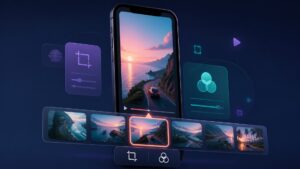
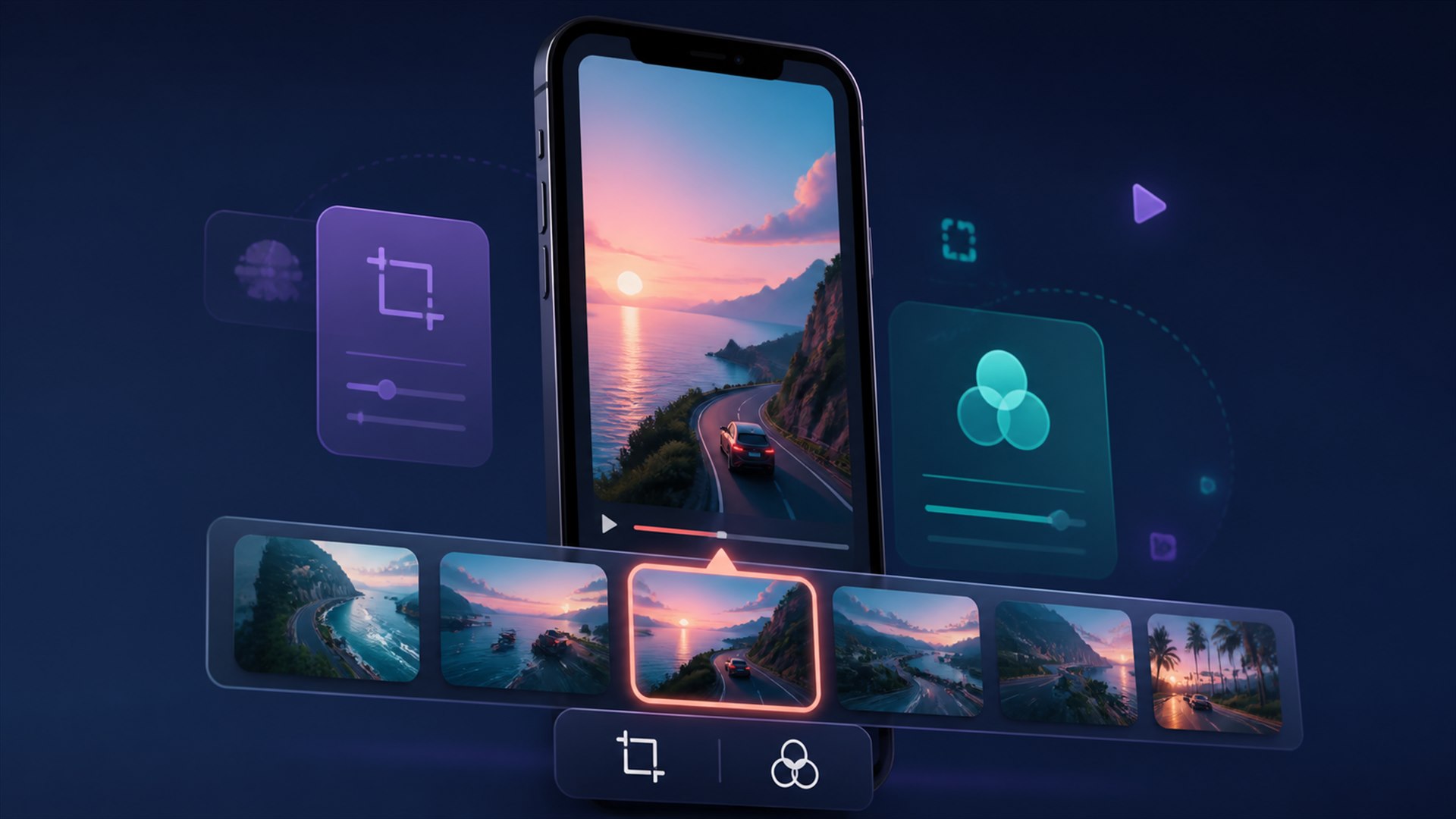
Cara pasang thumbnail YouTube Shorts di HP berbeda dari video panjang. Di aplikasi YouTube, Anda memilih satu frame dari video Shorts. Anda juga dapat menambahkan teks atau filter pada frame itu. Namun, mengunggah file gambar thumbnail kustom masih membutuhkan YouTube Studio versi desktop.
Perbedaan tersebut sering membuat kreator merasa tombolnya hilang. Mereka membuka aplikasi Studio di HP, lalu mencari menu unggah gambar. Padahal, pemilih frame Shorts berada di aplikasi YouTube utama. Tutorial ini menjelaskan alur sebelum upload, sesudah upload, dan pilihan jika Anda benar-benar membutuhkan gambar kustom.
Pahami Dulu: Frame Thumbnail dan Gambar Kustom Itu Berbeda
Pertama, frame thumbnail berasal dari detik tertentu di dalam Shorts. Misalnya, video menunjukkan tiga tahap memasak. Anda dapat memilih frame saat hasil akhir terlihat paling menarik. File baru tidak perlu diunggah.
Sebaliknya, gambar kustom dibuat terpisah. Biasanya, kreator merancangnya di aplikasi desain dan menyimpan JPG atau PNG. Menurut panduan thumbnail kustom YouTube, thumbnail kustom untuk Shorts saat ini ditambahkan melalui YouTube Studio desktop. Akun juga harus terverifikasi.
| Kebutuhan | Bisa dari HP? | Tempat mengaturnya |
|---|---|---|
| Memilih frame dari video Shorts | Ya | Aplikasi YouTube |
| Menambahkan teks atau filter pada frame | Ya | Pemilih thumbnail di aplikasi YouTube |
| Mengganti frame setelah Shorts terunggah | Ya | Aplikasi YouTube, bukan Studio |
| Mengunggah JPG atau PNG kustom | Tidak melalui alur HP yang dijelaskan YouTube | YouTube Studio versi desktop |
Karena itu, tentukan hasil yang Anda inginkan. Jika satu frame video sudah cukup kuat, lanjutkan seluruh proses di ponsel. Jika komposisi membutuhkan kolase atau desain terpisah, siapkan akses desktop.
Persiapan 60 Detik Sebelum Membuka Aplikasi
Cara pasang thumbnail YouTube Shorts di HP akan lebih mudah jika videonya memang menyediakan frame bagus. Jangan berharap pemilih thumbnail memperbaiki gambar buram. Sisihkan satu detik untuk membuat pose sampul saat merekam.
- Perbarui aplikasi YouTube. Tampilan lama dapat menyembunyikan fitur terbaru.
- Gunakan smartphone, bukan tablet. Beberapa alat Shorts memiliki ketersediaan berbeda pada tablet.
- Siapkan frame tenang. Tahan produk atau ekspresi selama sekitar satu detik.
- Jaga subjek dekat pusat. Tampilan thumbnail dapat terpotong pada permukaan YouTube tertentu.
- Pisahkan subjek dari latar. Kontras membuat frame terbaca pada ukuran kecil.
Selain itu, hindari gerakan tangan yang terlalu cepat pada momen sampul. Kamera merekam banyak frame, tetapi tidak semuanya tajam. Anda akan menggeser pemilih dengan lebih nyaman jika tersedia beberapa frame bersih.
Cara Pasang Thumbnail YouTube Shorts di HP Sebelum Upload
Alur ini memakai aplikasi YouTube utama pada Android atau iPhone. Nama tombol bisa sedikit berbeda menurut bahasa dan versi aplikasi. Meski begitu, posisi prosesnya sama: pemilihan thumbnail berlangsung pada layar upload akhir.
- Buka aplikasi YouTube dan login ke channel yang benar.
- Ketuk tombol Buat, lalu pilih Video Shorts.
- Rekam video atau tambahkan klip dari galeri.
- Selesaikan edit dasar, lalu ketuk Berikutnya.
- Tambahkan judul, visibilitas, audiens, dan detail lain.
- Pada layar upload akhir, lihat pratinjau thumbnail video.
- Ketuk ikon atau tulisan Edit pada thumbnail tersebut.
- Geser pemilih sampai frame terbaik muncul.
- Tambahkan teks atau filter jika memang membantu.
- Ketuk Selesai, lalu lanjutkan upload Shorts.
Langkah ini sesuai bagian “Memilih thumbnail” pada panduan resmi membuat YouTube Shorts. YouTube juga menyatakan bahwa frame dapat dipilih sebelum maupun setelah upload.
Selanjutnya, sebelum mengetuk Selesai, kecilkan pratinjau secara mental. Apakah wajah, produk, atau hasil akhirnya masih mudah dikenali? Jika tidak, pindah ke frame yang lebih sederhana. Detail kecil jarang membantu pada tampilan mungil.
Oleh karena itu, gunakan teks pendek saja. Dua sampai empat kata biasanya cukup. Jangan menyalin seluruh judul video ke thumbnail. Judul sudah tampil di dekat konten, sedangkan sampul perlu memberi isyarat visual.
Cara Mengganti Frame Sesudah Shorts Terunggah
Untungnya, Anda tidak perlu menghapus video hanya karena salah memilih frame. Gunakan aplikasi YouTube utama. Jangan beralih ke YouTube Studio mobile untuk langkah ini.
- Buka aplikasi YouTube dan pastikan channel aktif sudah benar.
- Masuk ke halaman channel atau ketuk foto profil.
- Pilih Video Anda.
- Temukan Shorts yang ingin diubah.
- Ketuk menu Lainnya dengan ikon tiga titik.
- Pilih Edit.
- Ketuk thumbnail atau kontrol edit thumbnail.
- Geser ke frame yang lebih kuat.
- Tambahkan teks atau filter jika diperlukan.
- Ketuk Selesai dan simpan perubahan.
Namun, perubahan mungkin tidak terlihat serentak di semua tempat. Tutup lalu buka aplikasi, atau tunggu proses pembaruan. Jangan mengganti frame berulang setiap beberapa menit. Beri sistem waktu untuk menampilkan pilihan terbaru.
YouTube memperingatkan bahwa setelah menyelesaikan pengeditan teks atau filter thumbnail, Anda tidak dapat kembali ke keadaan edit sebelumnya. Karena itu, simpan desain sederhana. Pastikan juga ejaan teks sudah benar.
Thumbnail sudah lebih jelas, sekarang bangun momentum Shorts.
Padukan sampul yang kuat, pembuka cepat, dan distribusi yang sesuai target kanal.
Dukung Pertumbuhan Shorts Anda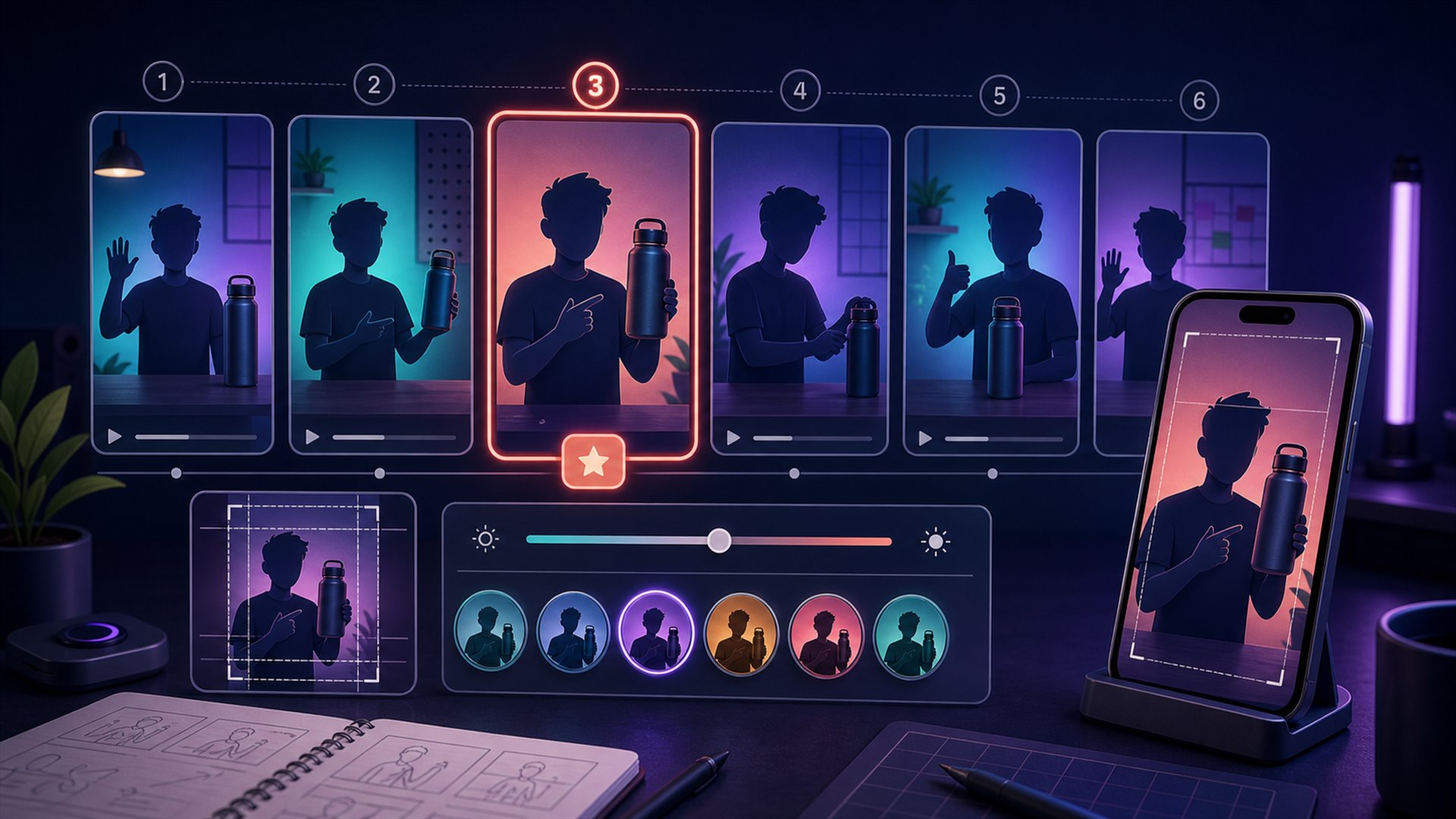
Rancang “Frame Sampul” di Dalam Video
Pada dasarnya, pemilih frame tidak bisa mengambil gambar di luar video. Jadi, masukkan satu momen yang sengaja dirancang sebagai sampul. Teknik ini sederhana, tetapi sangat membantu cara pasang thumbnail YouTube Shorts di HP.
Untuk tutorial
Tampilkan hasil akhir secara jelas. Misalnya, tutorial merapikan kabel bisa menahan adegan “sesudah” selama satu detik. Letakkan kabel rapi di tengah. Tangan boleh menunjuk, tetapi jangan menutup hasil.
Untuk ulasan produk
Pegang produk dekat wajah atau pada meja dengan latar sederhana. Tunjukkan sisi yang dibahas dalam video. Hindari frame yang terlihat seperti iklan palsu. Kejelasan lebih penting daripada ekspresi berlebihan.
Untuk transformasi
Gunakan hasil “sesudah” yang paling kontras. Jika perlu perbandingan, buat kedua kondisi terlihat dalam satu adegan video. Jangan membuat janji yang tidak dibuktikan dalam konten.
Untuk konten wajah
Pilih frame dengan mata terbuka dan mulut pada posisi alami. Frame di tengah kata sering terlihat canggung. Tambahkan jeda kecil setelah kalimat penting agar Anda mendapat lebih banyak pilihan tajam.
Dengan demikian, teknik frame sampul melengkapi cara membuat YouTube Shorts yang mudah dibagikan. Thumbnail menarik perhatian di halaman channel dan hasil pencarian. Namun, pembuka video tetap menjaga penonton setelah mereka menekan tayangan.
Zona Aman agar Thumbnail Tidak Terpotong Aneh
Shorts memakai video vertikal, tetapi thumbnail dapat tampil dalam beberapa bentuk. Halaman channel, hasil penelusuran, histori, dan permukaan lain tidak selalu memakai crop identik. Karena itu, jangan menaruh informasi penting di tepi.
- Tempatkan wajah atau produk utama dekat area tengah.
- Jauhkan teks dari sudut atas dan bawah.
- Berikan ruang di sekitar objek agar crop tidak terasa sesak.
- Gunakan maksimal satu titik perhatian utama.
- Periksa kontras dalam ukuran kecil dan kecerahan rendah.
Selain itu, Anda tidak memerlukan grid rumit. Aktifkan garis bantu kamera jika tersedia. Posisikan mata pada sekitar sepertiga atas, tetapi tetap jauh dari tepi. Untuk produk, sisakan ruang setara satu jari di sekelilingnya.
Latihan Cara Pasang Thumbnail YouTube Shorts di HP dengan Lima Frame
Sebelum mempraktikkan cara pasang thumbnail YouTube Shorts di HP pada konten penting, buat video uji sepuluh detik. Tampilkan lima pose berbeda. Setiap pose bertahan satu detik dan dipisahkan gerakan singkat.
- Pose pertama memakai wajah dan latar dengan warna serupa.
- Pose kedua menambah jarak antara subjek dan latar.
- Pose ketiga memegang objek dekat kamera.
- Pose keempat menyisakan ruang untuk teks pendek.
- Pose kelima memakai ekspresi netral dan pencahayaan paling rata.
Selanjutnya, unggah video sebagai Private. Kemudian, buka pemilih thumbnail dan geser antarframe. Perhatikan frame mana yang mudah ditemukan. Gerakan terlalu cepat biasanya memberi pilihan buram. Pose yang ditahan menghasilkan beberapa pilihan tajam.
Selanjutnya, tutup ponsel sedikit dari wajah. Lihat pratinjau dari jarak sekitar satu lengan. Cara sederhana ini meniru pengalaman penonton yang hanya melirik. Jika objek utama tidak langsung terbaca, pilih frame lain.
Ulangi cara pasang thumbnail YouTube Shorts di HP setelah video terunggah. Buka Video Anda, ganti frame, lalu simpan. Latihan tersebut memastikan Anda mengenali alur sebelum menangani konten yang sudah mendapat penonton.
Scorecard Memilih Frame Terbaik
Rasa suka pribadi sering berubah. Gunakan scorecard agar keputusan cara pasang thumbnail YouTube Shorts di HP lebih konsisten. Beri nilai satu sampai lima pada setiap kandidat.
| Kriteria | Pertanyaan | Nilai tinggi jika |
|---|---|---|
| Ketajaman | Apakah detail utama terlihat bersih? | Tidak ada blur gerakan pada wajah atau produk |
| Kejelasan | Apakah isi video mudah ditebak? | Satu pandangan sudah cukup memahami topik |
| Kontras | Apakah subjek terpisah dari latar? | Bentuk utama tetap terbaca pada layar kecil |
| Kejujuran | Apakah frame sesuai isi? | Video memenuhi janji visual sejak awal |
| Zona aman | Apakah bagian penting jauh dari tepi? | Crop berbeda tidak merusak pesan |
Setelah itu, jumlahkan nilainya. Kandidat dengan skor tertinggi menjadi pilihan awal. Jika dua frame seri, pilih yang lebih sederhana. Thumbnail kecil tidak mendapat manfaat dari detail tambahan yang sulit dilihat.
Selain itu, scorecard membantu tim. Editor tidak perlu menebak selera pemilik kanal. Mereka mengikuti standar yang sama. Setelah beberapa unggahan, sesuaikan bobot berdasarkan perilaku audiens kanal Anda.
Workflow Batch untuk Sepuluh Shorts
Cara pasang thumbnail YouTube Shorts di HP terasa lambat jika dilakukan tanpa urutan. Untuk produksi batch, tambahkan momen sampul ke daftar shot sejak awal. Setiap video mendapat satu pose utama dan satu cadangan.
- Tulis janji utama setiap Shorts dalam satu kalimat.
- Tentukan objek atau ekspresi yang mewakili janji tersebut.
- Rekam pose sampul sebelum alat dan pencahayaan dipindahkan.
- Beri jeda satu detik sebelum dan setelah pose.
- Edit video tanpa memotong seluruh momen sampul.
- Unggah satu per satu dan pilih frame pada layar akhir.
- Catat frame yang dipilih pada daftar produksi.
- Periksa halaman channel setelah semua video selesai diproses.
Sementara itu, daftar produksi cukup memuat judul pendek, nama file, status upload, dan catatan frame. Jangan menyimpan kata sandi atau data akun di sana. Tujuannya hanya mencegah video tertukar.
Jika Anda menjadwalkan konten, lakukan cara pasang thumbnail YouTube Shorts di HP sebelum menutup sesi kerja. Jangan menunggu hari tayang. Perubahan mendadak meningkatkan risiko salah channel atau salah frame.
Jaga Thumbnail Tetap Jujur dan Aman
Pada akhirnya, thumbnail adalah bagian dari konteks konten. Jangan memilih frame mengejutkan yang tidak berhubungan dengan video. Hindari pula teks yang menjanjikan hadiah, hasil, atau informasi yang tidak pernah diberikan.
Saat menjalankan cara pasang thumbnail YouTube Shorts di HP, periksa objek di latar. Informasi pribadi, alamat, plat nomor, atau wajah orang lain dapat ikut terpilih. Gunakan frame lain atau edit video jika informasi itu sensitif.
Untuk konten anak, kesehatan, atau keuangan, hindari visual yang memanipulasi rasa takut. Sampul yang akurat membangun ekspektasi sehat. Kepercayaan penonton lebih bernilai daripada satu klik yang cepat hilang.
Pasangkan Thumbnail dengan Judul, Bukan Menyalinnya
Judul dan thumbnail menjalankan tugas berbeda. Judul memberi konteks lewat kata. Thumbnail memberi bukti visual dalam sekejap. Jika keduanya mengulang kalimat yang sama, Anda kehilangan ruang untuk memperjelas manfaat.
Contohnya, judul berbunyi “Tiga Cara Membersihkan Sepatu Putih”. Frame thumbnail cukup menunjukkan satu sepatu kusam dan satu sepatu bersih. Teks tambahan tidak wajib. Penonton sudah memahami hasil dan topiknya.
Sebelum menyelesaikan cara pasang thumbnail YouTube Shorts di HP, baca judul sambil melihat frame. Tanyakan apakah pasangan itu menjelaskan isi tanpa membuat janji baru. Jika frame membutuhkan penjelasan panjang, pilih momen yang lebih langsung.
Untuk serial, gunakan pola yang mudah dikenali. Anda dapat mempertahankan sudut kamera, warna latar, atau posisi produk. Namun, ubah objek utama sesuai episode. Konsistensi membantu identitas kanal tanpa membuat semua sampul tampak sama.
Buka halaman channel setelah menyimpan. Lihat tiga sampai enam Shorts berurutan. Pastikan thumbnail baru tidak menyatu dengan tetangganya. Sedikit variasi warna atau komposisi dapat memperjelas batas antarvideo.
Terakhir, simpan catatan judul dan frame dalam kalender konten. Catatan itu mempercepat cara pasang thumbnail YouTube Shorts di HP pada batch berikutnya. Tim juga dapat menghindari penggunaan pose yang sama terlalu sering.
Kapan Harus Memakai Thumbnail Kustom dari Desktop?
Selain itu, frame video cukup untuk sebagian besar Shorts. Namun, gambar kustom berguna ketika kanal memerlukan identitas visual konsisten. Contohnya adalah seri edukasi, katalog produk, atau episode bernomor.
Gunakan desktop jika Anda membutuhkan kolase, ilustrasi tambahan, atau tata letak yang tidak pernah muncul di video. Verifikasi channel terlebih dahulu. Setelah itu, buka YouTube Studio desktop, pilih konten Shorts, lalu unggah file pada bagian Thumbnail.
Oleh sebab itu, jangan membuka “situs desktop” di ponsel lalu menganggap semua fungsi pasti sama. Browser mobile bisa menyembunyikan kontrol, mengubah tata letak, atau gagal mengunggah file. Untuk proses penting, pakai komputer dan lakukan pemeriksaan setelah menyimpan.
Perlu diingat, thumbnail bukan satu-satunya penentu distribusi. YouTube menilai respons penonton terhadap video. Pelajari juga strategi YouTube Shorts yang berfokus pada retensi. Sampul hanya membuka pintu; isi menentukan apakah orang bertahan.
Jika Tombol Edit Thumbnail Tidak Muncul
Namun, jangan langsung menghapus Shorts. Telusuri penyebab dari yang paling sederhana. Berikut urutan pemeriksaan yang aman.
- Pastikan Anda membuka aplikasi YouTube utama. Pemilih frame sesudah upload tidak berada di Studio mobile.
- Perbarui aplikasi. Buka toko aplikasi, cari YouTube, lalu jalankan pembaruan.
- Cek channel aktif. Kreator dengan beberapa channel sering mengedit profil yang salah.
- Buka Video Anda. Jangan mencari kontrol melalui halaman tontonan publik saja.
- Pastikan video dikenali sebagai Shorts. Format, durasi, dan pemrosesan dapat memengaruhi tampilan menu.
- Tunggu pemrosesan selesai. Video yang baru diunggah mungkin belum menampilkan semua kontrol.
- Mulai ulang aplikasi. Tutup penuh, buka kembali, lalu periksa lagi.
Selain itu, fitur YouTube dapat dirilis bertahap. Tampilan dua akun pada hari yang sama bisa berbeda. Jika semua langkah sudah benar, dokumentasikan versi aplikasi, sistem operasi, dan screenshot menu. Informasi itu lebih berguna saat meminta bantuan.
Tujuh Kesalahan yang Membuat Sampul Terlihat Lemah
- Memilih frame buram. Gerakan cepat menghasilkan detail wajah dan produk yang kabur.
- Memakai terlalu banyak kata. Teks panjang mengecil dan sulit dibaca.
- Menaruh subjek di tepi. Crop berbeda dapat memotong bagian penting.
- Mengulang judul lengkap. Thumbnail kehilangan fungsi visualnya.
- Membuat janji berlebihan. Klik mungkin naik sesaat, tetapi kepercayaan dan retensi turun.
- Menghapus video terlalu cepat. Frame masih dapat diubah lewat aplikasi YouTube.
- Menilai sampul sendirian. Judul, pembuka, isi, dan distribusi bekerja sebagai satu paket.
Kesalahan terakhir paling sering terjadi. Kreator mengganti thumbnail berkali-kali, tetapi tidak memperbaiki tiga detik pertama. Padahal, penonton Shorts dapat langsung menggeser. Gunakan sampul untuk konteks, lalu penuhi janji itu secepat mungkin.
Cara Menilai Apakah Frame Baru Lebih Baik
Jangan hanya bertanya kepada teman, “Bagus tidak?” Berikan dua pilihan dan satu konteks. Tanyakan frame mana yang paling cepat menjelaskan isi video. Waktu jawab yang pendek biasanya menunjukkan visual lebih jelas.
Setelah mengganti thumbnail, catat tanggal dan alasan. Kemudian, pantau sumber traffic yang memang menampilkan sampul, seperti halaman channel atau penelusuran. Jangan menghubungkan semua perubahan views dengan thumbnail. Feed Shorts menilai video melalui perilaku menonton.
Lihat juga retensi awal dan respons penonton. Jika orang masuk tetapi cepat pergi, sampul mungkin menjanjikan hal yang berbeda. Perbaiki kesesuaian antara frame, judul, dan pembuka. Untuk langkah distribusi berikutnya, gunakan panduan mendapatkan lebih banyak views YouTube Shorts sebagai referensi tambahan.
Checklist Sebelum Menekan Selesai
- Frame tajam dan tidak berada di tengah gerakan.
- Subjek utama langsung terlihat tanpa perlu memperbesar layar.
- Wajah, produk, atau hasil tidak tertutup elemen antarmuka.
- Teks singkat, benar ejaannya, dan kontras.
- Isi thumbnail benar-benar muncul dalam video.
- Area penting berada dekat pusat dan aman dari crop.
- Channel aktif sudah benar sebelum perubahan disimpan.
Checklist ini hanya memakan belasan detik. Meski demikian, pemeriksaan singkat mencegah salah channel, salah frame, dan teks typo. Jadikan langkah itu bagian tetap dari cara pasang thumbnail YouTube Shorts di HP.
Pertanyaan yang Sering Ditanyakan
Apakah bisa mengunggah JPG thumbnail Shorts dari HP?
Alur resmi saat ini menempatkan unggahan thumbnail kustom Shorts di YouTube Studio desktop. Dari aplikasi YouTube di HP, Anda memilih frame video, lalu bisa menambah teks atau filter.
Apakah thumbnail Shorts bisa diganti setelah upload?
Bisa untuk frame video. Buka aplikasi YouTube, masuk ke Video Anda, ketuk menu tiga titik pada Shorts, lalu pilih Edit. Setelah itu, pilih frame baru dan simpan.
Mengapa menu tidak ada di YouTube Studio HP?
Karena pemilih frame Shorts berada di aplikasi YouTube utama. Studio mobile menangani banyak data dan setelan channel, tetapi bukan alur frame thumbnail yang dijelaskan YouTube.
Apakah menambahkan teks pada frame diperbolehkan?
Ya, pemilih thumbnail Shorts menyediakan opsi teks dan filter pada alur yang didukung. Gunakan teks singkat. Setelah pengeditan selesai, versi sebelumnya tidak dapat dipulihkan melalui editor itu.
Berapa ukuran thumbnail Shorts yang tepat?
Jika memilih frame di HP, aplikasi mengambilnya dari video vertikal Anda. Fokuslah pada ketajaman dan zona aman. Untuk gambar kustom desktop, ikuti rekomendasi terbaru pada panel upload YouTube Studio.
Apakah thumbnail menjamin Shorts masuk feed?
Tidak. Thumbnail membantu konteks pada permukaan yang menampilkannya. Distribusi Shorts tetap bergantung pada performa konten, kepuasan penonton, kebijakan, dan faktor lain yang dinilai YouTube.
Penutup: Pilih Frame yang Menjelaskan, Bukan Sekadar Menghias
Cara pasang thumbnail YouTube Shorts di HP tidak membutuhkan aplikasi tambahan. Buka alur upload di aplikasi YouTube, ketuk Edit pada pratinjau, lalu pilih frame terbaik. Sesudah upload, gunakan Video Anda dan menu Edit untuk menggantinya.
Jika Anda ingin mengunggah gambar terpisah, pindah ke YouTube Studio desktop dan pastikan akun terverifikasi. Apa pun metodenya, buat sampul yang jujur, jelas, dan aman dari crop. Lalu, sambungkan dengan pembuka yang langsung memenuhi janji visual tersebut.
Frame sudah dipilih dan Shorts siap dipublikasikan?
Lengkapi strategi konten dengan dukungan pertumbuhan yang selaras dengan sasaran kanal Anda.
Lihat Dukungan YouTube di BuzzerPanel