Cara Live Streaming YouTube dari Zoom
Cara live streaming YouTube dari Zoom paling praktis adalah memakai fitur Live on YouTube di aplikasi Zoom. Host cukup mengaktifkan izin livestream, memulai rapat, lalu memilih kanal dan privasi tayangan. Namun, tombol itu tidak selalu langsung muncul. Jenis akun, lisensi host, status channel YouTube, dan kebijakan admin ikut menentukan.
Tutorial ini membahas alur lengkapnya. Anda akan menyiapkan kedua akun, menjalankan uji privat, mengatur kru, dan menangani gangguan umum. Fokusnya bukan sekadar membuat gambar tampil. Siaran juga harus terdengar jelas, aman, dan mudah ditemukan penonton.
Jawaban Singkat: Zoom Menjadi Sumber, YouTube Menjadi Panggung
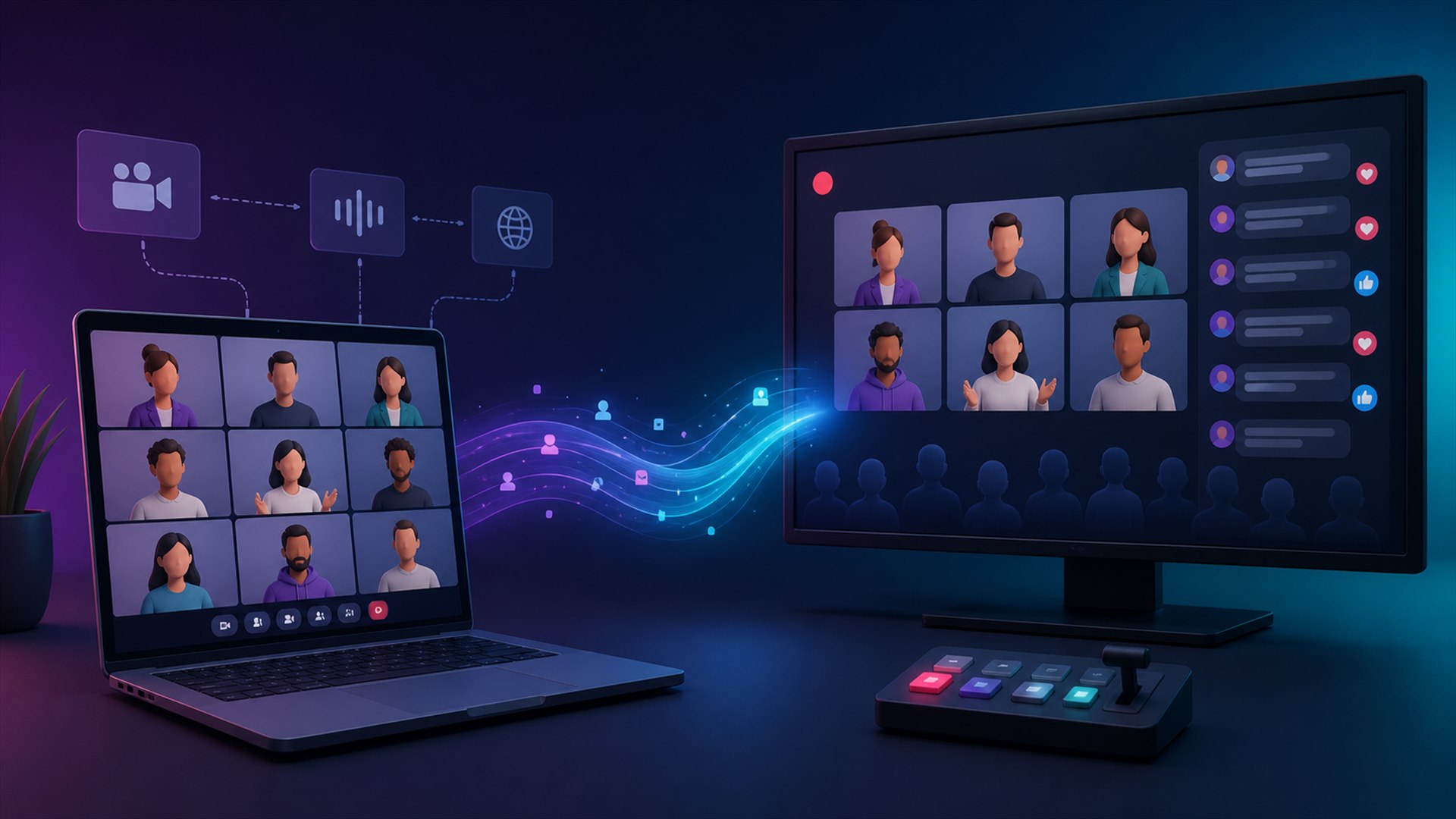
Bayangkan Zoom sebagai ruang produksi. Pembicara, moderator, presentasi, dan percakapan berada di sana. YouTube berfungsi sebagai auditorium publik. Penonton cukup membuka tautan, menonton, lalu berkomentar melalui live chat.
Alur native tidak membutuhkan OBS. Host menjalankan rapat melalui aplikasi Zoom, menekan More, lalu memilih Live on YouTube. Setelah otorisasi Google selesai, Zoom mengirim keluaran rapat ke channel yang dipilih.
Ada jeda antara percakapan Zoom dan tayangan publik. panduan resmi Zoom tentang livestream ke YouTube menyebut perkiraan jeda sekitar 20 detik. Karena itu, moderator jangan menunggu balasan chat seperti percakapan telepon. Beri penonton waktu untuk menerima tayangan.
Syarat Cara Live Streaming YouTube dari Zoom
Periksa syarat sebelum mengumumkan jadwal. Langkah ini mencegah kejutan lima menit sebelum acara. Beberapa syarat berasal dari Zoom. Sisanya berasal dari YouTube.
| Komponen | Yang perlu disiapkan | Cara mengecek |
|---|---|---|
| Akun Zoom | Paket Pro, Business, Education, atau Enterprise | Buka profil penagihan atau tanyakan admin akun |
| Host rapat | Berstatus Licensed | Periksa tipe pengguna di profil Zoom |
| Izin Zoom | Allow livestreaming of meetings aktif dan opsi YouTube dipilih | Buka Settings > Meeting > In Meeting (Advanced) |
| Channel YouTube | Sudah diverifikasi dan tidak terkena pembatasan live | Buka fitur live di YouTube Studio |
| Perangkat | Aplikasi Zoom terbaru, kamera, mikrofon, dan koneksi stabil | Jalankan pembaruan serta uji rapat privat |
YouTube mewajibkan channel terverifikasi dan tanpa pembatasan live dalam 90 hari terakhir. Ketentuan itu tercantum pada halaman memulai live streaming dari YouTube. Aktifkan fitur lebih awal. Channel yang baru pertama kali memakai live bisa membutuhkan waktu persiapan.
Selain itu, Zoom mendukung siaran melalui aplikasi seluler. Meski begitu, desktop lebih nyaman untuk acara serius. Host dapat melihat peserta, presentasi, kontrol keamanan, dan status live sekaligus. Ponsel lebih cocok sebagai perangkat cadangan.
Tahap 1: Aktifkan Livestream YouTube di Portal Zoom
Masuk ke portal web Zoom melalui browser. Buka Settings, pilih tab Meeting, lalu cari bagian In Meeting (Advanced). Aktifkan Allow livestreaming of meetings. Centang YouTube, kemudian simpan.
Jika tombol berwarna abu-abu, pengaturan kemungkinan dikunci oleh admin. Jangan membuat akun baru secara tergesa-gesa. Minta admin mengaktifkan fitur pada tingkat akun atau grup. Karena itu, host tetap perlu lisensi yang sesuai.
Sementara itu, untuk webinar, nama pengaturannya sedikit berbeda. Admin perlu mengaktifkan Allow livestreaming of webinars. Host juga harus memiliki lisensi Zoom Webinars. Alur siaran setelah acara dimulai tetap mirip.
Tahap 2: Siapkan Channel dan Detail Acara
Buka YouTube Studio dan pastikan menu live dapat digunakan. Selanjutnya, tetapkan judul acara, deskripsi, kategori, dan audiens. Karena itu, gunakan judul yang menjelaskan hasil bagi penonton. “Kelas Pajak UMKM: Catat Transaksi dengan Benar” lebih berguna daripada “Live Bersama Tim”.
Selanjutnya, tentukan siapa yang boleh menonton. Pilihan Public cocok untuk jangkauan luas. Unlisted cocok untuk peserta bertautan. Sementara itu, Private paling aman untuk gladi bersih. Pilihan terakhir hanya bisa ditonton akun yang mendapat izin.
Siapkan deskripsi sebelum siaran. Masukkan ringkasan, nama narasumber, susunan acara, dan tautan penting. Setelah tayangan menjadi rekaman, deskripsi tetap membantu penonton baru. Untuk rencana distribusi lebih luas, padukan acara dengan strategi media sosial bisnis yang terukur.
Tahap 3: Mulai Live dari Aplikasi Zoom
- Masuk ke aplikasi Zoom dengan akun host berlisensi.
- Mulai meeting atau webinar sebagai host.
- Periksa mikrofon, kamera, dan materi berbagi layar.
- Klik More pada kontrol rapat.
- Pilih Live on YouTube.
- Login ke Google, lalu pilih channel tujuan.
- Isi atau koreksi judul siaran.
- Pilih privasi: Public, Unlisted, atau Private.
- Klik Go Live!.
- Tunggu notifikasi Zoom bahwa siaran sudah live.
Jangan langsung membuka acara ketika bilah persiapan muncul. Tunggu konfirmasi live dari Zoom. Kemudian, cek halaman tontonan menggunakan perangkat kedua. Pastikan suara dan gambar benar-benar sampai ke YouTube.
Itulah inti cara live streaming YouTube dari Zoom tanpa perangkat lunak tambahan. Untuk berhenti, klik More lalu Stop Live Stream. Mengakhiri meeting juga menghentikan siaran. Namun, opsi pertama memberi waktu untuk menutup tayangan sebelum peserta meninggalkan Zoom.
Siaran sudah siap, tetapi jangkauan masih perlu dibangun?
Susun promosi yang relevan sebelum live dan dukung pertumbuhan kanal melalui layanan yang sesuai kebutuhan.
Perkuat Jangkauan YouTube Anda
Gladi Bersih 30 Menit yang Menghindari Kekacauan
Uji teknis tidak perlu sepanjang acara. Tiga puluh menit cukup jika daftar periksanya jelas. Gunakan siaran Private atau Unlisted. Jangan menguji pada tautan publik yang sudah dibagikan.
Menit 0–10: periksa sumber utama
Minta setiap pembicara menyebut satu kalimat dengan volume normal. Dengarkan suara dengung, gema, atau kipas laptop. Setelah itu, coba pergantian kamera dan tampilan galeri. Pastikan nama peserta tidak memuat informasi yang tak perlu ditampilkan.
Menit 10–20: uji materi dan transisi
Bagikan slide, video, dan jendela demo. Jika materi mengandung suara, aktifkan opsi berbagi audio komputer. Uji pula perpindahan dari presenter ke sesi tanya jawab. Transisi sederhana terasa lebih profesional daripada banyak efek.
Menit 20–30: pantau hasil di YouTube
Buka halaman tontonan pada ponsel dengan volume rapat dimatikan. Perhatikan keterlambatan, kejernihan suara, dan teks kecil pada slide. Kirim satu komentar uji. Moderator lalu mengukur waktu sampai komentar terlihat.
Setelah itu, rekam temuan dalam satu lembar singkat. Tulis siapa yang memperbaiki masalah dan kapan batas waktunya. Dengan begitu, gladi bersih menghasilkan tindakan, bukan sekadar rasa tenang semu.
Pembagian Peran Saat Siaran Berjalan
Pada dasarnya, satu orang bisa menjalankan cara live streaming YouTube dari Zoom untuk acara kecil. Namun, dua atau tiga peran membuat siaran lebih aman. Host fokus pada kontrol Zoom. Moderator menjaga alur. Operator chat menangani penonton YouTube.
- Host teknis: memulai live, mengatur izin peserta, membagikan layar, dan menghentikan siaran.
- Moderator acara: membuka sesi, menjaga waktu, meneruskan pertanyaan, dan memberi tanda kepada pembicara.
- Moderator chat: menyapa penonton, menyaring pertanyaan, menghapus spam, dan mencatat masalah publik.
- Cadangan: menyimpan salinan slide, nomor kontak kru, serta tautan siaran.
Namun, jika kru hanya dua orang, gabungkan moderator acara dan chat. Jangan gabungkan semua tugas pada narasumber utama. Ia akan kehilangan fokus ketika harus membaca komentar, mengganti slide, dan menjelaskan materi bersamaan.
Suara Lebih Penting daripada Kamera Mahal
Penonton masih bertahan pada gambar yang sedikit lunak. Sebaliknya, suara patah membuat penjelasan sulit diikuti. Pakai mikrofon eksternal jika tersedia. Namun, earphone berkabel di ruangan tenang sering lebih baik daripada mikrofon mahal yang salah posisi.
Jaga jarak mulut dan mikrofon tetap konsisten. Matikan mikrofon peserta yang tidak berbicara. Tutup aplikasi sinkronisasi besar, pembaruan, dan unduhan. Jika memungkinkan, hubungkan komputer lewat kabel jaringan.
Selain itu, slide perlu ramah streaming. Gunakan teks besar, kontras jelas, dan satu gagasan per layar. Hindari tabel padat. Penonton ponsel melihat tayangan jauh lebih kecil daripada presenter.
Cara Menjadwalkan Event YouTube Lebih Dulu
Di sisi lain, alur Live on YouTube cocok untuk siaran cepat. Namun, acara terjadwal memberi tautan lebih awal. Penonton dapat menyimpan pengingat. Tim juga bisa memasang thumbnail, deskripsi, dan pengaturan chat sebelum hari H.
Untuk menghubungkan event yang sudah dijadwalkan, gunakan Custom Live Streaming Service di Zoom. Buat stream di YouTube sebagai Streaming software. Lalu salin Server URL, Stream Key, dan Video Link ke konfigurasi live Zoom. Simpan data itu dengan aman.
Stream key bertindak seperti kunci siaran. Jangan menampilkannya dalam screenshot, chat publik, atau slide. Saat acara dimulai, jalankan live custom dari Zoom. Setelah pratinjau masuk, kembali ke YouTube dan tekan Go Live.
Contoh Rundown Cara Live Streaming YouTube dari Zoom
Rundown teknis berbeda dari susunan materi. Dokumen ini mencatat apa yang dilakukan host, moderator, dan pembicara pada setiap titik. Dengan demikian, kru tidak saling menunggu saat kamera sudah menyala.
| Waktu | Aksi | Penanggung jawab |
|---|---|---|
| H-30 menit | Buka Zoom, cek koneksi, masukkan pembicara, dan mulai rekaman cadangan | Host teknis |
| H-15 menit | Jalankan cara live streaming YouTube dari Zoom dalam mode Unlisted atau pada event terjadwal | Host teknis |
| H-10 menit | Periksa halaman tontonan dan pastikan audio sampai | Operator chat |
| H-5 menit | Tampilkan slide tunggu dan kirim pesan sambutan | Moderator |
| H tepat | Buka acara, kenalkan topik, lalu jelaskan cara mengirim pertanyaan | Moderator |
| H+50 menit | Ringkas materi, jawab pertanyaan terakhir, dan sampaikan tindak lanjut | Pembicara |
| H+60 menit | Tutup siaran publik, konfirmasi tayangan berhenti, lalu akhiri Zoom | Host teknis |
Kemudian, tambahkan kode singkat untuk komunikasi kru. Misalnya, “A1” berarti suara pembicara hilang. “V1” berarti slide tidak terbaca. Kode mencegah instruksi panjang memenuhi chat internal.
Gunakan kanal komunikasi terpisah dari live chat YouTube. Grup pesan kecil cukup untuk acara sederhana. Namun, jangan mengirim stream key atau data sensitif ke grup yang anggotanya tidak perlu mengaksesnya.
Cara Live Streaming YouTube dari Zoom dengan Aman
Siaran publik mengubah konteks sebuah meeting. Kalimat yang aman di ruang tertutup dapat tersebar sebagai rekaman. Karena itu, semua pembicara perlu tahu bahwa sesi menuju YouTube dan mungkin tersimpan setelah acara.
Sebelum menjalankan cara live streaming YouTube dari Zoom, minta persetujuan narasumber. Jelaskan jadwal, tujuan, bagian yang direkam, dan rencana penggunaan replay. Persetujuan tertulis sederhana mengurangi salah paham.
Matikan notifikasi desktop. Tutup email, dashboard pelanggan, dan percakapan pribadi. Bagikan satu jendela aplikasi, bukan seluruh layar, jika demo tidak membutuhkan perpindahan. Langkah kecil ini mencegah informasi internal ikut tersiar.
Periksa nama tampilan peserta. Minta mereka memakai nama yang memang boleh muncul di publik. Nonaktifkan kemampuan mengganti nama jika acara membutuhkannya. Batasi pula berbagi layar hanya untuk host atau co-host.
Atur ruang tunggu untuk tamu. Jangan membagikan tautan Zoom pada halaman publik jika penonton cukup menonton di YouTube. Tautan rapat memberi akses berbeda dari tautan siaran.
Musik dan video yang diputar juga membutuhkan izin. Hak memakai materi di rapat internal tidak otomatis berlaku untuk tayangan publik. Pilih materi buatan sendiri atau yang lisensinya jelas.
Terakhir, tentukan aturan chat. Operator dapat menahan tautan mencurigakan, spam, atau komentar yang menyerang narasumber. Moderasi yang tegas tidak harus mematikan diskusi. Jelaskan batasnya sejak awal.
Rencana Cadangan Ketika Koneksi atau Host Bermasalah
Cara live streaming YouTube dari Zoom membutuhkan dua layanan dan satu koneksi utama. Gangguan bisa muncul pada salah satunya. Rencana cadangan harus sederhana agar kru dapat menjalankannya sambil tetap tenang.
Jika host terputus
Tunjuk co-host sebelum acara. Pastikan ia memiliki salinan materi dan memahami susunan sesi. Jika host kembali, jangan langsung merebut kontrol. Tunggu bagian pembicaraan yang aman untuk berpindah.
Jika internet utama melemah
Siapkan tethering sebagai cadangan, tetapi uji lebih dulu. Kurangi video peserta yang tidak berbicara. Hentikan sinkronisasi cloud. Jika gambar tetap buruk, utamakan suara dan slide statis.
Jika YouTube berhenti menerima tayangan
Moderator memberi tahu peserta Zoom bahwa tayangan publik terputus. Host memeriksa status live tanpa mengakhiri meeting. Jika pemulihan memakan waktu, rekam sesi di Zoom lalu unggah versi rapi setelahnya.
Jika pembicara utama hilang
Moderator menjalankan pertanyaan umum, ringkasan, atau demo cadangan. Hindari layar hening. Siapkan satu segmen fleksibel sepanjang lima menit yang bisa dipindahkan kapan saja.
Oleh sebab itu, tulis ambang keputusan. Contohnya, jika tayangan tidak pulih dalam lima menit, lanjutkan rekaman tertutup. Ambang seperti ini mencegah kru berdebat saat penonton menunggu.
Bisakah Seluruh Proses Dijalankan dari HP?
Secara fitur, cara live streaming YouTube dari Zoom dapat dimulai melalui aplikasi mobile yang memenuhi syarat. Host membuka kontrol tambahan, memilih livestream, lalu menyelesaikan otorisasi. Meski begitu, layar kecil membatasi pemantauan.
Ponsel cocok untuk siaran singkat dengan satu pembicara. Gunakan tripod, pengisi daya, dan mode jangan ganggu. Sambungkan mikrofon sebelum membuka Zoom. Uji orientasi gambar agar tayangan tidak berubah saat perangkat bergerak.
Untuk panel diskusi, demo layar, atau webinar panjang, pakai komputer sebagai host utama. Jadikan ponsel perangkat pemantau. Matikan volumenya agar suara YouTube tidak masuk kembali ke mikrofon.
Pemeriksaan Terakhir Tepat Sebelum Go Live
Hentikan percakapan kru selama satu menit. Host membacakan pemeriksaan berikut dengan suara keras. Setiap pemilik tugas menjawab singkat. Cara ini lebih akurat daripada menganggap semuanya siap.
- Akun dan channel tujuan pada cara live streaming YouTube dari Zoom sudah benar.
- Privasi siaran sesuai rencana: Public, Unlisted, atau Private.
- Judul, deskripsi, audiens, dan thumbnail sudah diperiksa.
- Mikrofon aktif hanya pada orang yang perlu berbicara.
- Slide pertama terbuka dan tidak memuat data rahasia.
- Perangkat pemantau YouTube sudah dibisukan.
- Co-host, moderator, dan operator chat berada di tempat.
- Rekaman cadangan berjalan atau rencananya sudah disepakati.
- Nomor kontak darurat kru dapat diakses tanpa membagikan layar.
- Kalimat pembuka dan penutup tersedia di catatan moderator.
Setelah semua menjawab siap, baru tekan Go Live. Urutan ini membuat cara live streaming YouTube dari Zoom terasa konsisten, bahkan ketika kru berganti pada acara berikutnya.
Format Acara yang Paling Cocok
Cara live streaming YouTube dari Zoom paling efisien untuk wawancara, kelas, diskusi panel, presentasi, dan sesi tanya jawab. Semua format itu memanfaatkan kontrol peserta serta berbagi layar. Host juga dapat memindahkan fokus pembicara tanpa membangun banyak adegan produksi.
Untuk konser, demonstrasi dengan banyak kamera, atau acara yang membutuhkan grafis berlapis, alur native mungkin terlalu terbatas. Pertimbangkan encoder terpisah dan operator khusus. Pilih alat berdasarkan kebutuhan acara, bukan sekadar banyaknya fitur.
Mulailah dengan format sederhana. Satu moderator, dua pembicara, dan satu deck sering sudah cukup. Setelah tim menguasai audio, jeda chat, dan transisi, barulah tambahkan video pembuka atau elemen visual lain.
Masalah yang Sering Muncul dan Solusinya
| Gejala | Penyebab paling mungkin | Tindakan |
|---|---|---|
| Tombol Live on YouTube tidak ada | Izin livestream belum aktif, host Basic, atau pengaturan dikunci admin | Cek portal Zoom dan status Licensed; hubungi admin jika tombol abu-abu |
| Channel tujuan tidak terlihat | Akun Google memiliki beberapa profil atau channel merek | Keluar dari proses otorisasi, lalu pilih channel yang tepat saat login ulang |
| YouTube menolak live | Channel belum diverifikasi, baru diaktifkan, atau terkena pembatasan | Periksa status fitur di YouTube Studio dan siapkan aktivasi sebelum hari H |
| Gambar masuk, suara hilang | Mikrofon salah, peserta mute, atau audio materi tidak dibagikan | Pilih mikrofon yang benar dan aktifkan berbagi suara komputer untuk video |
| Suara bergema | Halaman YouTube diputar dengan suara dekat perangkat Zoom | Matikan volume perangkat pemantau atau gunakan earphone |
| Chat terasa terlambat | Jeda siaran memang terjadi | Moderator menunggu, mengelompokkan pertanyaan, lalu membacakannya berkala |
| Siaran tersendat | Bandwidth tidak stabil atau banyak aplikasi memakai jaringan | Gunakan kabel, tutup transfer besar, dan turunkan beban video bila perlu |
Jangan mengubah banyak hal sekaligus ketika terjadi gangguan. Tentukan dulu apakah masalah berada di Zoom, koneksi, atau YouTube. Kemudian, ubah satu variabel dan cek hasilnya. Pendekatan ini lebih cepat daripada menekan tombol secara acak.
Sesudah Live: Ubah Rekaman Menjadi Aset Jangka Panjang
Pekerjaan belum selesai saat host menekan Stop. Buka rekaman YouTube dan potong bagian menunggu yang terlalu lama. Perbaiki judul serta deskripsi. Tambahkan bab waktu agar penonton dapat melompat ke bagian penting.
Selanjutnya, ambil tiga sampai lima potongan pendek. Setiap potongan harus menyelesaikan satu masalah. Arahkan penonton kembali ke rekaman lengkap. Cara ini membantu meningkatkan views YouTube secara organik tanpa mengulang produksi dari nol.
Bandingkan jumlah pendaftar, penonton serentak, durasi tonton, dan pertanyaan yang masuk. Jangan hanya melihat puncak penonton. Acara kecil dengan pertanyaan relevan bisa lebih bernilai bagi bisnis. Gunakan juga kerangka organic reach dan paid reach saat menentukan cara mendistribusikan replay.
FAQ Live Streaming Zoom ke YouTube
Apakah cara live streaming YouTube dari Zoom bisa gratis?
Fitur native Zoom membutuhkan paket dan status host yang memenuhi syarat. Channel YouTube tidak memungut biaya untuk live. Jadi, biaya utamanya berasal dari lisensi Zoom dan perangkat produksi.
Apakah peserta Zoom otomatis terlihat di YouTube?
Tampilan YouTube mengikuti keluaran visual host. Karena itu, beri tahu peserta bahwa acara disiarkan. Atur tampilan pembicara, galeri, dan berbagi layar sebelum masuk ke bagian sensitif.
Bisakah penonton YouTube berbicara langsung dengan peserta Zoom?
Tidak secara langsung. Penonton YouTube berkomentar melalui live chat. Moderator kemudian membawa pertanyaan terpilih ke ruang Zoom. Jeda siaran membuat proses ini tidak instan.
Apakah OBS tetap diperlukan?
Tidak untuk alur native. OBS berguna jika Anda membutuhkan banyak adegan, grafis rumit, atau kendali encoding terpisah. Untuk webinar sederhana, fitur bawaan Zoom mengurangi titik kegagalan.
Bolehkah membuka halaman YouTube pada komputer host?
Boleh, tetapi matikan suaranya. Lebih aman memakai perangkat pemantau kedua. Jika suara YouTube masuk kembali ke mikrofon Zoom, penonton akan mendengar gema berulang.
Ringkasan Praktis
Cara live streaming YouTube dari Zoom terdiri dari tiga lapisan. Pertama, aktifkan izin di portal Zoom. Kedua, pastikan channel YouTube siap live. Ketiga, uji keluaran dengan siaran privat sebelum membuka akses publik.
Pada akhirnya, teknologi hanya membawa gambar dan suara. Acara yang nyaman tetap membutuhkan peran jelas, materi ramah ponsel, moderasi chat, serta rencana cadangan. Setelah siaran, olah rekaman menjadi bab dan potongan pendek. Hasil produksi pun bekerja lebih lama.
Sudah siap membawa siaran ke audiens yang lebih luas?
Pilih dukungan pertumbuhan kanal secara terukur dan sesuaikan dengan target kampanye YouTube Anda.
Jelajahi Layanan YouTube BuzzerPanel